学ぶ
Macのメニューバーを整理するための知識。
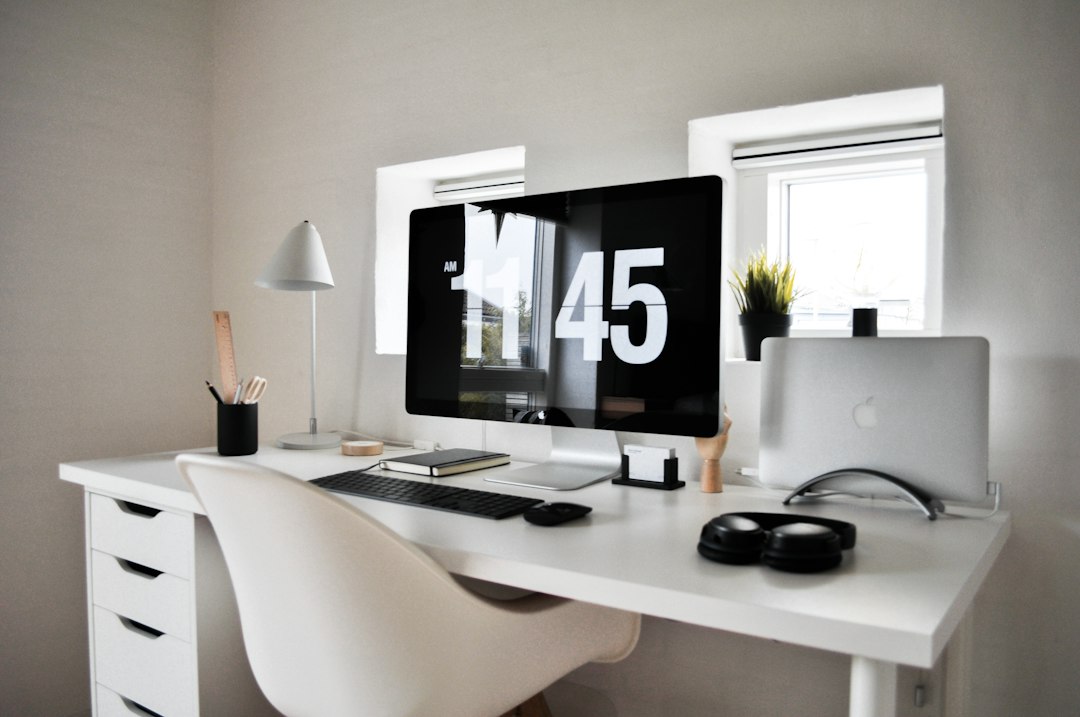
MacBookでイヤホンから聞こえないとき|差してから見る場所
macbook イヤホン 聞こえ ない状態を、アプリの音量、出力先の選択、アクセサリの承認、外部ディスプレイによる差し戻しの4層に分けて切り分ける手順をまとめた。有線と無線で見る場所が変わる点まで整理している。

マックブックのマウスの設定|速さと向きを自分に合わせる
マックブックのマウスの設定で変えられる項目を、軌跡の速さ、ナチュラルなスクロール、副ボタン、ダブルクリックの間隔まで画面名どおりに整理した。項目が出てこないときの原因と、調整のやり方も公開資料で確かめた。
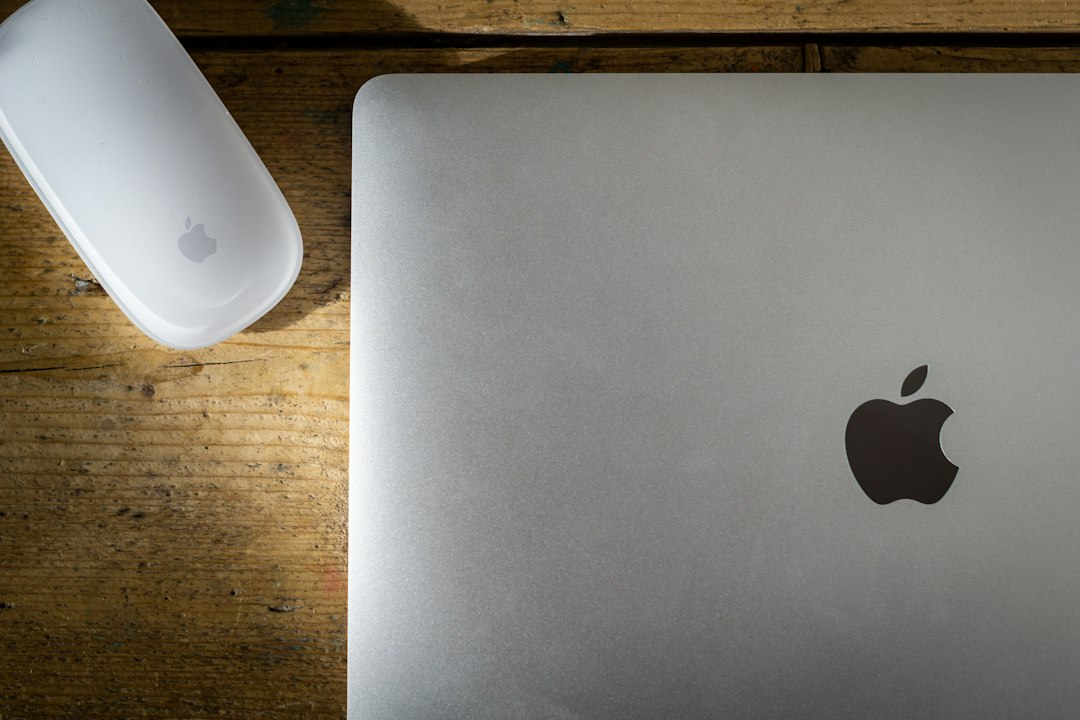
MacBookの画面サイズを変更する4つの入口|文字と作業領域の釣り合い
MacBookで画面サイズを変更する方法は、解像度、テキストサイズ、ズーム機能、アプリごとの調整の4つに分かれる。どれを触ると何が大きくなり、作業領域がどれだけ減るのかを、システム設定の項目名どおりに整理した。真っ暗になったときの戻し方も添える。

Macでブルーライトをカットする|Night Shiftと画面の色の設定
Macでブルーライトをカットするには、追加の費用をかけずにmacOSの機能だけで足りる。Night Shiftの設定の場所、スケジュールの3つの選び方、色温度の決め方、カラーフィルタと同時に使えない組み合わせ、切り替えを1手で届く場所に置く方法までを整理した。

MacBookのバーの表示|上と下、それぞれの出し方と隠し方
MacBookの画面のバーは上のメニューバーと下のDockの2本で、表示と非表示はそれぞれ「メニューバー」と「デスクトップとDock」の設定で切り替えます。出す項目の選び方、ノッチで隠れるときの対処、アイコンが多すぎるときの整理まで解説します。

MacBookの時計の表示を整える|秒と日付、曜日の出し方
MacBookの時計の秒・日付・曜日は、システム設定の「時計のオプション」で変えられます。macOSの版ごとの入り口、24時間表示を決める「日付と時刻」、アナログ表示の制限、時計が淡色になる、日付が消えるときの原因を整理しました。

MacBook Airのバッテリー表示|数字とアイコンの読み分け
MacBook Airのバッテリー表示を、メニューバーの割合の出し方、アイコンの形と色の意味、バッテリーの状態と充放電回数の調べ方に分けて解説します。駆動時間が短くなったときに見る順番と、交換を判断する基準までまとめました。

MacBook Airのバッテリー表示|数字とアイコンの読み分け
MacBook Airのバッテリー表示を、帯のアイコン、状況メニュー、設定の3層に分けて整理する。割合を出す手順、充電中や充電停止中の見分け方、フル充電までの予想時間が出ない条件、バッテリーの状態の読み方、表示が消えたときの戻し方までまとめた。