Spotlightのアイコンをメニューバーから消す手順と、消しても困らない理由
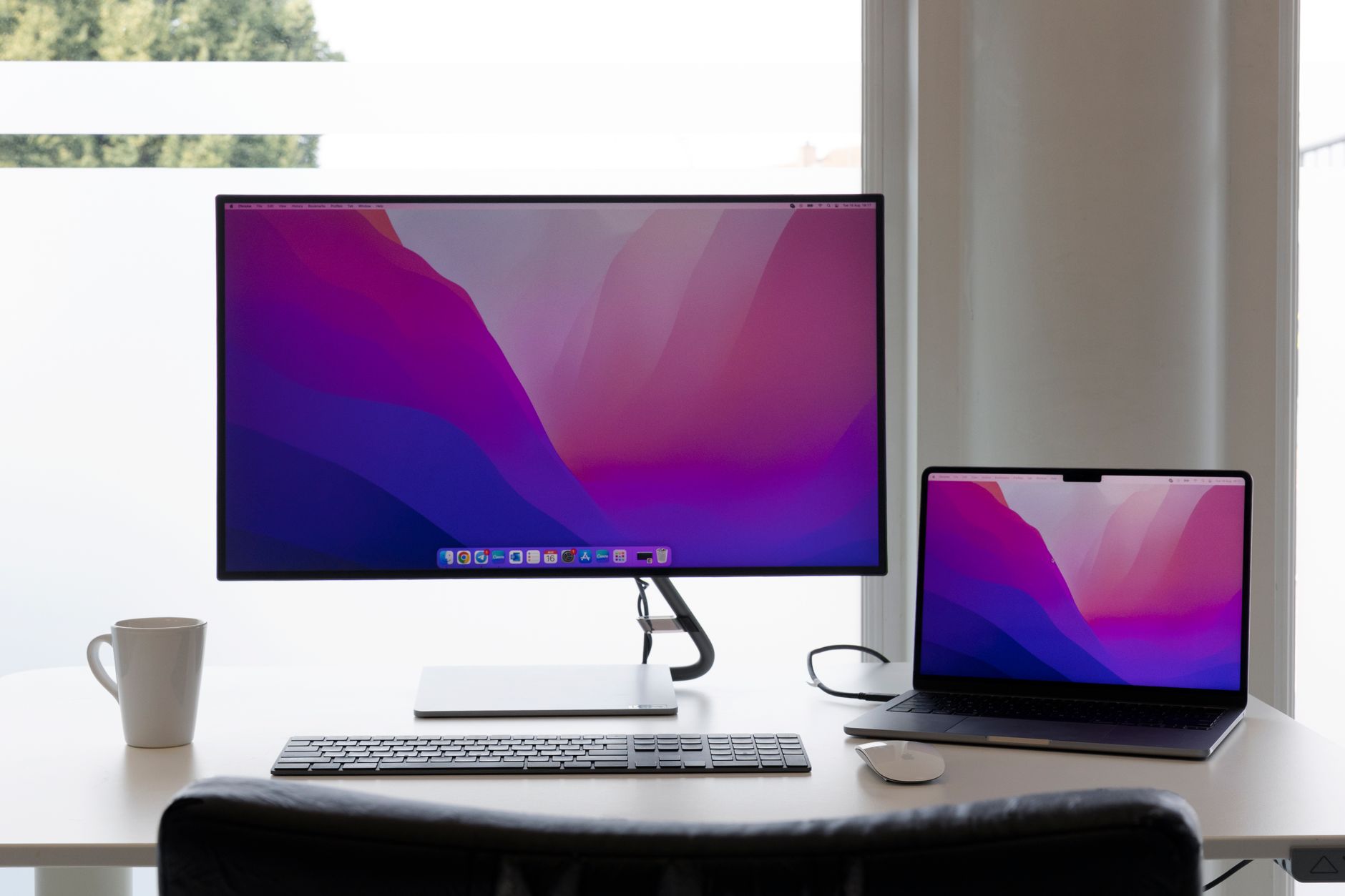
メニューバーの右端、時計とコントロールセンターの隣に虫めがねのアイコンが並んでいます。Spotlightを呼び出すためのボタンですが、実際にはキーボードショートカットで呼び出している人がほとんどで、このアイコンを押す機会はほぼありません。「hide Spotlight icon from mac menu bar」で検索する人が知りたいのは、この押さないボタンをどこで消せるのか、そして消したときに何が起きるのかの2点です。結論から書くと、設定はシステム設定のコントロールセンターの中にあり、消してもSpotlightの動作は何も変わりません。ただし、それだけではメニューバーの混雑は解決しません。その理由も含めて整理します。
メニューバーが埋まるのは、macOSの構造上の理由がある
まず、なぜアイコンが増えるのかを押さえておくと判断がしやすくなります。
macOSでは、ウインドウを持たずに常駐するアプリが「自分が動いている」ことを利用者に伝える手段が、メニューバーのステータス項目しかありません。バックグラウンドで同期を続けるクラウドストレージ、常に接続を維持するVPN、通知だけを出すチャットアプリ、録画やスクリーンショットのツール、クリップボードの履歴を貯めるツール。これらはDockに現れないぶん、メニューバーにアイコンを置きます。設計としてはむしろ正しい振る舞いで、アプリが増えれば増えるほどアイコンが増えるのは避けられません。
一方でメニューバーの横幅は画面の横幅で固定されています。左側にはいま前面にあるアプリのメニューが並び、右側にステータス項目が並ぶ。この2つは同じ1本の帯を取り合っています。左のメニューが長いアプリを開くと、右のアイコンは押し出されます。
つまり利用者側でできることは、右側に置くものを減らすか、並び順を変えて重要なものを守るかのどちらかです。Spotlightのアイコンを消すのは、この「減らす」の入口として最も抵抗が少ない選択になります。押さないボタンだからです。
macOSのバージョンごとに、設定の場所が違う
この設定はAppleによって過去に2回移動しています。ウェブ上に残っている手順の多くが、いまは存在しないパネルを指しているのはそのためです。
-
macOS Ventura以降 システム設定を開き、サイドバーから「コントロールセンター」を選びます。画面を下にスクロールすると「メニューバーのみ」という見出しのグループがあり、その先頭にSpotlightが並んでいます。右側のポップアップメニューを「メニューバーに表示しない」に変えると、虫めがねはその場で消えます。再起動もログアウトも不要です。
-
macOS Big SurとMonterey 同じ設定がシステム環境設定の「Dockとメニューバー」の中にあります。左の一覧でSpotlightを選ぶと、右側に「メニューバーに表示」というチェックボックスが出てきます。ポップアップメニューではなくチェックボックスである点だけが違います。
-
macOS Catalina以前 この世代には、Spotlightのアイコンを消すための設定が用意されていません。当時出回っていた回避策はシステムフォルダ内のファイルを書き換えるもので、システム整合性保護が有効な環境では実行できません。この世代のMacを使い続けているのであれば、アイコンを削除するのではなく覆い隠す方式のメニューバー管理アプリのほうが現実的な選択肢になります。
Big Sur以降には、設定画面を開かずに済む方法もあります。Commandキーを押しながらSpotlightのアイコンをつかみ、メニューバーの外へドラッグすると、煙とともに消えます。このとき、コントロールセンター側の設定も「メニューバーに表示しない」へ自動的に切り替わります。Commandを押しながらのドラッグは並べ替えにも使えるので、後述する並べ替えの作業でも同じ操作を使います。
消してもSpotlightの機能は1つも減らない
ここが最も誤解されやすい部分です。消えるのはボタンだけで、その先の機能はそのまま残ります。
Spotlightのインデックス作成は続きます。ショートカットも動き続けます。Safariのアドレスバーに出る検索候補、Finderウインドウ右上の検索欄、Launchpadの検索欄。どれもメニューバーのアイコンとは無関係に動いているので、影響を受けません。
ショートカットの設定はシステム設定の「キーボード」の中、「キーボードショートカット」を開いて左の一覧から「Spotlight」を選んだ場所にあります。ここには「Spotlight検索を表示」と「Finder検索ウインドウを表示」の項目があり、前者の初期設定がCommand + Spaceです。過去に別のランチャーアプリや入力ソースの切り替えにこの組み合わせを渡していると、アイコンを消したこととは無関係にショートカットが効かなくなります。「消したら反応しなくなった」と感じたときは、まずこの画面を確認してください。
実際に失われるのはクリックの入口だけです。ショートカットを知らない人が同じMacを使う場合、虫めがねは検索への唯一の目に見える入口になります。家族や職場で共用しているMacであれば、そこだけは考慮する価値があります。
コントロールセンターの設定では、メニューバーに表示する項目を個別に選べます。Spotlight、Siri、Time Machineは「メニューバーのみ」のグループにまとまっており、それぞれ表示するかどうかを切り替えられます。 出典: support.apple.com
システム側で消せるものと、消せないもの
Spotlightを消したついでに、同じ画面で片づけられる項目をまとめて見直しておくと効率がよくなります。
| 項目 | 設定の場所 | 消せるか |
|---|---|---|
| Spotlight | コントロールセンターの「メニューバーのみ」 | 消せる |
| Time Machine | コントロールセンターの設定 | 消せる |
| Wi-Fi、Bluetooth、サウンド | コントロールセンターの設定 | 消せる。使用中だけ表示も選べる |
| バッテリー、再生中、集中モード | コントロールセンターの設定 | 消せる |
| 時計 | コントロールセンターの「時計のオプション」 | 消せる |
| コントロールセンター本体 | 設定なし | 消せない |
| 前面のアプリのメニュー | 設定なし | 消せない |
| 他社アプリのアイコン | そのアプリ自身の設定 | アプリ次第 |
最後の行が現実です。他社製アプリのアイコンを消せるかどうかは、そのアプリの開発者が決めたことで、macOSが提供している設定ではありません。確認は短時間で済みます。アプリの設定ウインドウを開き、「一般」「インターフェース」「外観」あたりに、メニューバーにアイコンを表示するかどうかの項目があるかを見るだけです。無ければ、そのアプリには用意されていないという結論になります。
システム項目を一通り整理すると、たいていは2つか3つのアイコンが減ります。ただし常駐アプリを十数個入れている環境では、それでも帯は埋まったままです。ここに天井があります。
ノッチのあるMacでは、隠すことが見た目の問題ではなくなる
2021年以降のMacBook Proと、その後に登場したMacBook Airには、画面上部の中央にカメラ部分の切り欠きがあります。14インチと16インチのMacBook Proが最初にこの形になりました。
問題はここからです。メニューバー全体の長さは変わりませんが、右側で使える範囲は、左側のメニューがどこまで伸びるかに左右されます。ファイル、編集、表示、挿入、書式、配置、ツール、ウインドウ、ヘルプと項目が並ぶアプリを前面にすると、右側のアイコンは切り欠きのほうへ押し出されます。そして切り欠きに達したアイコンは、折り返しもスクロールもしません。単に描画されなくなります。しかも、何かが隠れているという表示は出ません。
起動していて動いているのに、前面のアプリによってはクリックできない。この状態は原因がわかりにくく、アイコンが消えたと勘違いしやすい挙動です。
したがって、切り欠きのあるMacでアイコンを減らす作業は見た目の好みの話ではありません。右側から1つ減らすたびに、メニューの多いアプリを開いたときにクリックできる項目が1つ増えます。ショートカットで代替できるSpotlightが最初の候補になるのは、この意味でも理にかなっています。
消す前に、並べ替えで様子を見る
いきなり消す前に、並べ替えを試す価値があります。Commandキーを押しながらアイコンをドラッグすると、位置を入れ替えられます。Big Sur以降ではシステム項目も他社アプリの項目も同じように動かせて、並び順は再起動しても保たれます。
実際に押す項目を時計に近い右端へ寄せ、状態を眺めるだけの項目を中央寄りへ移します。こうしておくと、帯があふれたときに切り欠きの向こうへ消えるのは、普段押していない項目のほうになります。あふれること自体は避けられないので、あふれる順番を決めておくという考え方です。
動かせない項目もあります。コントロールセンターは右端に固定されていて、ドラッグも削除もできません。時計はその隣にあり、消すことはできても場所は変えられません。左側の、前面アプリのメニューはこの並べ替えの対象外です。この固定点の間にあるものが、利用者の裁量で並べ替えられる範囲になります。並び順はユーザーアカウントごとに保存されるので、同じMacの別アカウントには影響しません。
並べ替えには診断としての効果もあります。右へ寄せたくなった項目が、表示させておく価値のある項目です。それ以外は、アプリ自身の設定か、メニューバー全体を管理する道具のどちらかで隠す候補になります。
道具を入れる前に、どこまでを設定で片づけるか決める
ここまでの手順で片づくのは、Appleが用意した項目と、隠す設定を持っている一部の他社アプリだけです。残るのは、隠す設定を持たないアプリのアイコンです。
そこから先はメニューバー管理アプリの領域になります。この種の道具は、アプリ側が消させてくれないアイコンを畳んだ領域へ送り、必要なときだけ展開して使う仕組みを提供します。何ができるのかはできることに整理されています。使い勝手を左右するのは、隠した後にどう触れるかという一点で、隠したアイコンを、メニューバーを畳んだまま押してその場でメニューを開けるかどうかで、日々の手数がかなり変わります。
この分野には無料のものから買い切り、月額のものまで複数の選択肢があり、違いは細かい挙動に集中しています。どの点が違うのかはほかの道具との違いで並べて確認するのが早く、費用の考え方は料金にまとまっています。導入前に迷いやすい点はよくある質問に集めてあり、実際に試すならダウンロードから入手できます。
1つ注意点があります。この種の道具は、macOSがステータス項目をどう配置するかという公開されていない挙動に依存しています。そのため、macOSの大きなバージョンアップで動作が変わることがあります。システムを更新する前に、使っている道具が新しいバージョンに対応した版を出しているかを確認しておくと、更新直後にメニューバーが元の混雑に戻る事態を避けられます。
最初に手を付けるべき順番は決まっています。コントロールセンターの設定でSpotlightを消し、同じ画面で押していないシステム項目をまとめて消す。次に、アイコンを使っていない他社アプリを3つか4つ開いて、そのアプリ自身に隠す設定があるかを見る。この2段階を終えたうえで残ったものが、道具の出番になるアイコンです。順番を逆にすると、設定で消せたはずの項目まで道具に管理させることになり、構成が無駄に複雑になります。
よくある質問
アイコンを消すとSpotlightの検索そのものが止まりますか?
止まりません。アイコンと検索の仕組みは別物です。インデックスの作成は続き、Command + Spaceでの呼び出しも、FinderやSafariの検索欄も今までどおり動きます。無くなるのはメニューバーのクリック位置だけです。
アイコンを消したらCommand + Spaceが効かなくなりました。関係ありますか?
関係ありません。多くの場合、ショートカットが別のアプリに割り当てられています。システム設定の「キーボード」から「キーボードショートカット」を開き、左の一覧のSpotlightで「Spotlight検索を表示」がオンになっているか、割り当てがCommand + Spaceのままかを確認してください。
他社アプリのアイコンも同じ設定画面から消せますか?
消せません。コントロールセンターの設定が扱えるのはApple製の項目だけです。他社アプリはそれぞれの設定ウインドウに隠す項目があるかどうかで決まり、「一般」や「インターフェース」の中にあることが多いです。項目自体が無いアプリも珍しくありません。
特定のアプリを開いたときだけアイコンが見えなくなるのはなぜですか?
画面上部に切り欠きのあるMacで起きる挙動です。左側のアプリメニューと右側のアイコンが同じ帯を取り合っているため、メニュー項目の多いアプリを前面にするとアイコンが押し出され、切り欠きに達したものは描画されなくなります。表示する項目を減らすか、並び順を変えるのが対処になります。