MacBookのユーザー辞書|よく打つ言葉を登録して短くする
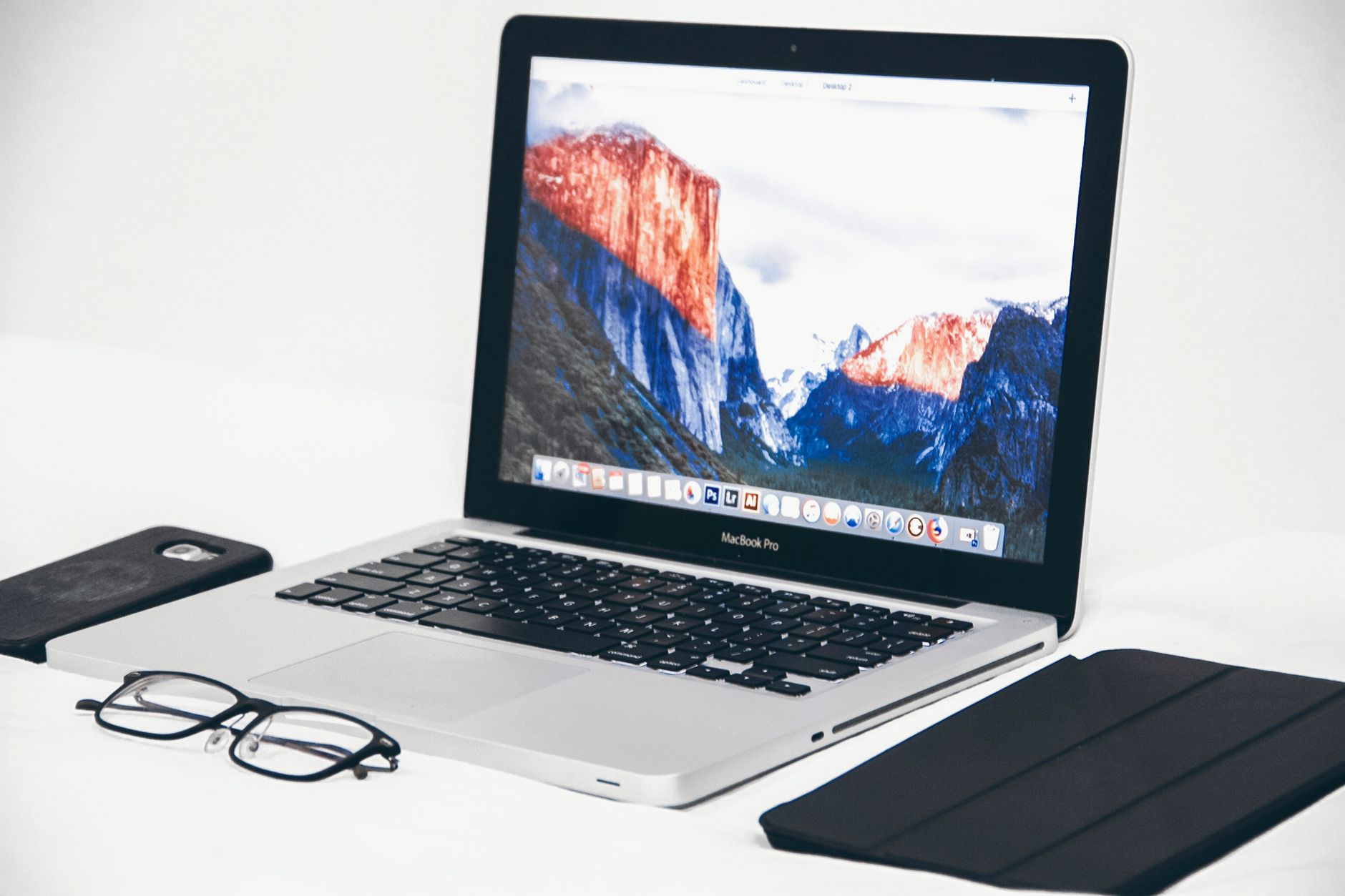
MacBookで同じ言葉を毎日打ち直しているなら、ユーザー辞書に入れてしまうのが最短の解になる。読みを2文字か3文字決めておけば、長い社名でも定型の一文でも一度の変換で出る。この記事では、ユーザー辞書を開く場所、登録できる文字数の上限、絵文字や記号の扱い、別のMacへ運ぶ書き出しと読み込み、そして削除したあとに取り消せない点までを、公開されている資料に沿って順に並べる。
入力にかかる時間は、打つ文字数ではなく打ち直す回数で決まる
日本語入力の手間は、キーを叩く回数だけでは説明がつかない。同じ語を打っても、変換が思ったところで切れる、候補の並びが毎回違う、確定したあとに送り仮名を直す、といった打ち直しが積み上がる。固有名詞や社内の言い回しはとくに弱く、一般の辞書に載っていない語は何度打っても候補の上には来ない。
ユーザー辞書は、この打ち直しを根元から止める仕組みである。読みと語句を組にして覚えさせると、その読みを打った時点で候補の先頭に並ぶ。効くのは長い語だけではない。3文字の略語でも、変換の候補が毎回3番目に出ているなら、登録して1番目に固定するだけで迷いが消える。
登録の対象になりやすいのは次のような語になる。
- 社名、部署名、製品名、人名のうち一般の辞書に載っていないもの
- 住所や郵便番号のように、桁を間違えると困る文字列
- 書類の冒頭や締めに毎回書く定型の一文
- 記号の組み合わせや、日本語入力からは出しにくい文字
いずれも「思い出せないから調べる」時間が消える点が大きい。入力の速さより、手が止まらなくなることのほうが効き目として実感しやすい。
ユーザー辞書の入口は、メニューバーの入力メニューにある
開く場所は、システム設定の奥ではなくメニューバーである。日本語入力ソースに切り替えた状態で、メニューバーの入力メニューをクリックし、「ユーザ辞書を編集」を選ぶ。開くのは「キーボード」設定に属するダイアログで、登録した語が一覧で並ぶ。
そこから先の手順は次のとおり。
- 「ユーザ辞書」ダイアログで追加ボタンをクリックする
- 「入力/読み」の欄に、読みをひらがなで入力する
- 「変換/語句」の欄をクリックして、出したい語を入力する
- 「追加」をクリックする
入力ソース自体が入っていない場合は、先に足す必要がある。アップルメニューから「システム設定」を開き、サイドバーで「キーボード」をクリックし、「テキスト入力」の「編集」を押す。追加ボタンから「日本語」を選び、「日本語 - かな入力」か「日本語 - ローマ字入力」のどちらかを選んで「追加」をクリックする流れになる。詳しい画面の並びはAppleの日本語入力プログラムの案内にまとまっている。
つまずくとしたら、たいていはこの入口のところである。登録の画面まで行けないという相談は実際に出ている。
MacBook 単語登録の件。
ひらがな入力にして、ユーザー辞書を編集にしてるのですが登録するページになりません。わかる方、おしえてください。 出典: detail.chiebukuro.yahoo.co.jp
メニューバーの入力メニューが見えていない、あるいは押したつもりで別のアイコンを押している、という取り違えがここで起きる。入力メニューはメニューバーの右側に並ぶ項目のひとつなので、常駐アプリのアイコンが増えているMacBookでは埋もれやすい。
読みは32文字、語句は64文字までという上限がある
登録できる長さには決まった上限がある。読みは最大32文字、変換して出る語句は最大64文字である。定型文を丸ごと1件に押し込もうとすると、この64文字で足りなくなる。段落まるごとではなく、一文ずつ、あるいは書き出しと結びに分けて登録するほうが収まりがよい。
品詞の扱いにも決まりがある。形容詞を登録する場合は、読みの語尾が「〜い」である必要がある。副詞は、変化する語尾を含めずに読みを入れる。この2つを外すと、登録はできても活用したときに候補として出てこないことがある。
読みの付け方は、自分の中で規則を1本決めておくと迷いが減る。よく使われるのは、実際には打たない並びを頭に付ける方法である。記号で始める、母音だけを並べる、決めた2文字を接頭に付ける、といった形にすると、普通の文章を打っている途中で意図せず変換されることがなくなる。逆に「かいしゃ」のような普通の語を読みにすると、日常の文章の中で邪魔になる。
絵文字や記号も、同じ画面から登録できる
ユーザー辞書は文字列だけでなく、絵文字や記号も扱える。追加の手順は語の登録と途中まで同じで、「変換/語句」の列をクリックしたあと、メニューバーの入力メニューから「絵文字と記号を表示」を選ぶ。出てきた一覧から使いたいものを探してクリックし、「追加」を押す。
これが効くのは、日本語入力の変換では出しにくい文字である。矢印、丸付き数字、単位の記号、チェックの印などは、変換候補の奥に沈んでいたり、そもそも候補に現れなかったりする。読みをひらがなで決めておけば、記号の一覧を毎回開かなくてよくなる。
記号がうまく表示されない場合は、辞書ではなく表示側の設定を見ることになる。候補選択ウインドウの字が読めないときは、入力メニューから「日本語設定を開く」を選び、フォントとサイズを変更できる。候補の中に本のアイコンが付いたものがあれば、それを選ぶと追加の情報が出る。同じ読みで意味の違う語を登録しているときの見分けに使える。
書き出しと読み込みで、別のMacへ運ぶ
登録した語は1件ずつ運ばなくてよい。ユーザー辞書のダイアログでCommandキーを押したまま語をクリックすれば個別に選べ、Command+Aを押せば全件が選べる。選んだ状態でControlキーを押しながらクリックし、「書き出す」を選んで保存先を決めると、バックアップのファイルが作られる。
開いたユーザー辞書のウィンドウから、エクスポートする手順と、インポートする手順を分けて紹介しますね。 出典: tangotoroku.com
読み込みは、書き出しでできた「ユーザ辞書.plist」を、日本語入力ソースを使っている状態で「キーボード」設定のユーザー辞書のダイアログへドラッグする。ファイルを選ぶダイアログは出てこないので、ウインドウを両方見える位置に並べてから始めるとよい。
同じApple Accountで別のAppleデバイスにサインインしている場合は、手で運ばなくても済む。この条件がそろっていると、ユーザー辞書はそれらのデバイスで自動的に更新され、使えるようになる。新しいMacBookに移ったときに何もしていないのに登録済みの語が出るのは、この仕組みが働いているためである。逆に、仕事用と私用でアカウントを分けている場合は自動では渡らないので、書き出しと読み込みの手順が必要になる。
消したあとは取り消せないので、消す前に書き出す
削除の手順は追加と同じ画面で完結する。日本語入力ソースに切り替え、入力メニューから「ユーザ辞書を編集」を選び、ダイアログで対象の語を選んで削除ボタンをクリックする。ここで注意したいのは、この操作を取り消すことはできないという点である。
登録した語が数十件を超えてくると、何を消したのか後から思い出せなくなる。整理を始める前にCommand+Aで全件を選んで一度書き出しておけば、消しすぎたときに読み込みで戻せる。数年かけて育てた辞書は、作り直すと同じ形にはならない。消す前の書き出しは、それ自体が短い作業で済む。
古い語を見直す目安としては、次の3つが分かりやすい。
- もう関わっていない取引先や、終わった製品の名前
- 読みが似ていて、狙っていない側が先に出てしまう組
- 登録したことを忘れていて、いつも手で打ち直している語
3つ目は、辞書の件数が増えたときにいちばん起きる。読みの規則を1本決めておくと、この取りこぼしが減る。
変換の設定側で直せることと、辞書で直せることは違う
思いどおりに変換されない原因が、辞書ではなく変換の設定側にあることもある。MacBookの日本語入力には、打っている途中でひらがなが自動的に変換されていく仕組みがある。この形ではスペースバーを押す必要がなく、変換を取り消したいときはEscapeキーを使う。従来どおりに、ひらがなを打ってからスペースバーで候補を出す形に戻すこともでき、切り替えは「キーボード」設定の「日本語 - かな入力」または「日本語 - ローマ字入力」の側にある。打ち間違いを直す設定も同じところに並ぶ。
候補の選び方にも幅がある。スペースバーを押し続けると候補選択ウインドウが開き、登録されている候補が並ぶ。数字キーで選んでReturnで確定する、上下の矢印キーで送る、スペースバーで次に進み、Shiftとスペースバーで前に戻る、といった操作が用意されている。ページを送るにはShiftと上下の矢印キー、ControlとR、ControlとV、Page UpとPage Downのいずれかを使う。
ここを整えておくと、辞書に入れるべき語の線引きがはっきりする。変換の癖が原因なら設定側で直り、一般の辞書に載っていない語なら辞書に入れる。この切り分けをしないまま辞書に語を足し続けると、件数だけが増えて候補の並びが読みにくくなる。
入口が見つからないときは、メニューバーの幅を疑う
ユーザー辞書の入口が入力メニューにあるということは、メニューバーの状態がそのまま作業のしやすさに効くという意味になる。メニューバーの項目は右端から左へ伸びる作りで、使える幅には上限がある。ノッチがある機種では、並びが画面中央の切り欠きに達した時点で、それより左に来るはずだった項目が描かれなくなる。常駐アプリが10個並んでいるMacBookで入力メニューが見当たらないのは、不具合ではなく幅が足りていないという事情である。外部ディスプレイにつなぐと幅が変わるため、同じMacでもつなぎ方によって見える数が変わる。
macOS側にも減らす手立てがある。「メニューバー」設定では、時計、Wi-Fi、Bluetooth、バッテリー、集中モード、サウンド、天気などの項目を「使用中に表示」か「常に表示」から選べる。アプリが置く項目についても、表示するかどうかを選べる欄が並ぶ。メニューバーそのものを自動的に隠すかどうかも、常に、デスクトップ上のみ、フルスクリーン時のみ、しない、の中から選べる。設定の並びはAppleのメニューバー設定の案内で確かめられる。
それでも足りない場合に使われるのが、メニューバーを整理する常駐アプリである。この種の道具では、ふだん使わないアイコンを仕切りの左へ送って時計のまわりを空け、必要なときだけ呼び出す形にできる。ものによっては、隠したアイコンを、メニューバーを畳んだまま押してその場でメニューを開ける作りになっており、隠したことで操作が遠くなるのを避けられる。入力メニューのように毎日押す項目は残し、週に一度しか押さないものを隠す、という切り分けができる。
何を残して何を隠すかを決める段では、道具の側の作りを先に見ておくとよい。できることには、隠したアイコンの呼び出し方、名前の一部を打って探す操作、アイコンごとにキーを割り当てる仕組みなどが並んでいる。同じ用途の道具は複数あり、対応するmacOSの範囲や提供の形が違うので、並べて見たい場合はほかの道具との違いが使える。比較の内容は時期で変わるため、調査日を意識して読むことになる。支払いの形は買い切りと期間契約で考え方が変わるので、料金で確かめておきたい。
導入でつまずきやすいのは、macOSに与える許可のほうである。メニューバーの項目を並べ替えたり隠したりするには許可が要り、macOSの更新やアプリの入れ替えのあとに入れ直す場面が出る。この種の疑問はよくある質問にまとまっている。手元で試す段になったら、ダウンロードから対応するmacOSの範囲を確認して入手する流れになる。試す前に、いまのメニューバーの並びを画面に撮っておくと、元に戻したくなったときに困らない。
順番をまとめると、まず入力メニューが見えているかを確かめ、見えていなければメニューバーの幅を空ける。次に読みの規則を1本決めて登録を始める。件数が増えてきたら、整理の前に必ず書き出す。この順で進めれば、登録の画面にたどり着けない、消した語が戻らない、という2つのつまずきをどちらも避けられる。
よくある質問
ユーザー辞書はどこから開く?
日本語入力ソースに切り替えた状態で、メニューバーの入力メニューをクリックし、「ユーザ辞書を編集」を選ぶ。開くのは「キーボード」設定に属するダイアログで、追加ボタンから読みと語句を入れて「追加」を押すと登録される。入力メニューが見えないときは、メニューバーの幅が足りていない可能性が高い。
登録できる文字数に上限はある?
ある。読みは最大32文字、変換して出る語句は最大64文字である。定型文を丸ごと1件に入れようとするとこの上限に当たるため、一文ずつ、あるいは書き出しと結びに分けて登録するほうが収まる。形容詞は読みの語尾が「〜い」である必要があり、副詞は変化する語尾を含めずに読みを入れる。
別のMacに登録した語を移せる?
移せる。ユーザー辞書のダイアログでCommand+Aを押して全件を選び、Controlキーを押しながらクリックして「書き出す」を選ぶと、ユーザ辞書.plistが作られる。移す先では、そのファイルを同じダイアログへドラッグする。同じApple Accountでサインインしている端末どうしは、自動的に更新されて使えるようになる。
間違えて消した語は元に戻せる?
戻せない。削除の操作は取り消せない旨が案内されている。そのため、整理を始める前に全件を書き出しておくことが実質的な保険になる。消しすぎた場合は、書き出したファイルを読み込んで戻すことになる。数年かけて増やした辞書は作り直しても同じ形にならないので、消す作業の前の書き出しを習慣にしておきたい。