メニューバーのアイコンがノッチに重なって消える理由と直し方
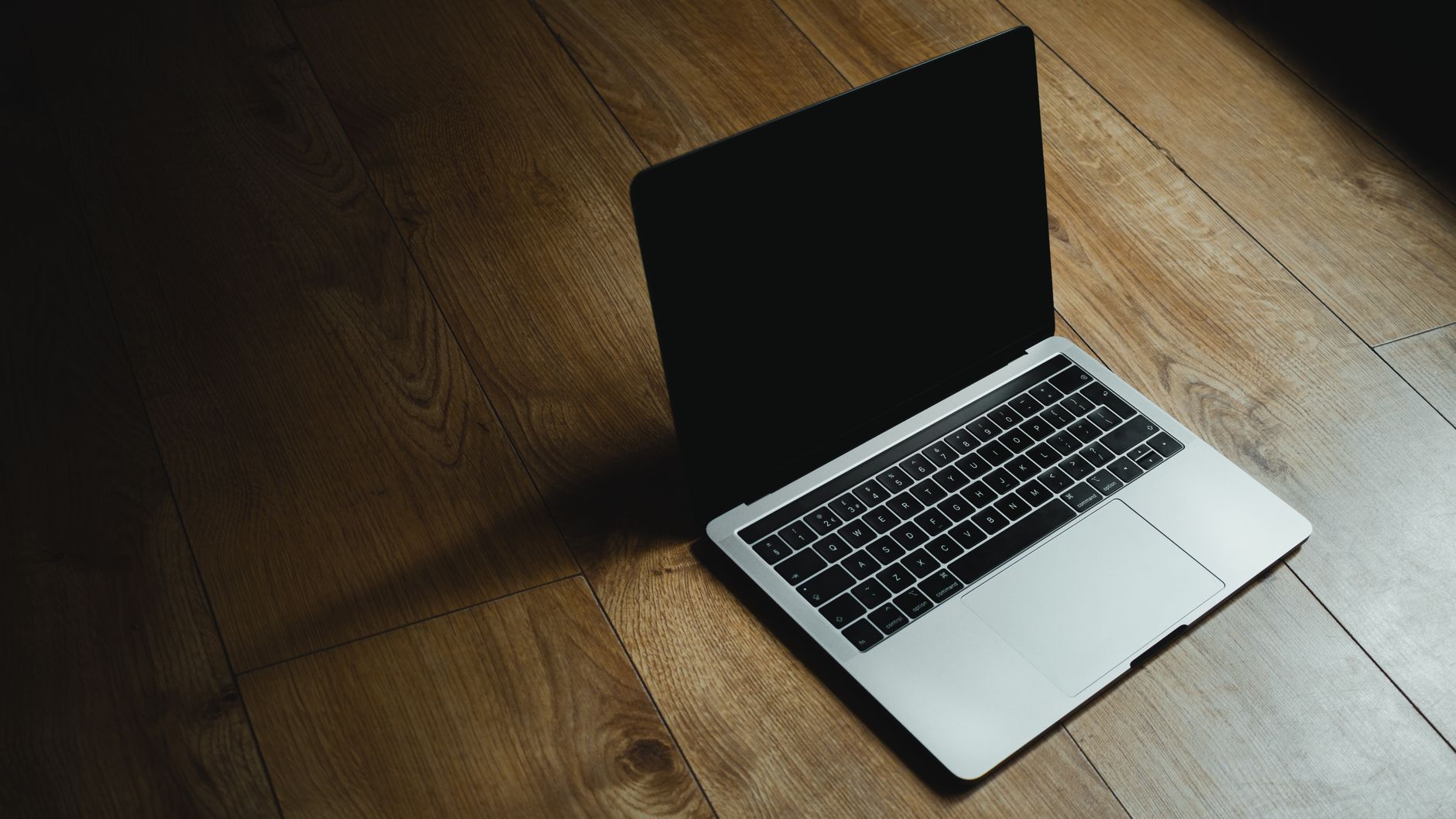
14インチのMacBook Proで動画編集ソフトを開いた瞬間、メニューバーのアイコンが3つ消える。Finderに戻すと戻ってくる。何も落ちていないし、何もアンインストールしていないし、設定も触っていない。画面上部中央のカメラのくぼみが関係しているのは確かですが、多くの説明が書いているような形では関係していません。macOSがあの部分をどう扱っているのかが分かると、いくつもある対処のうち、どれが効いてどれが徒労かがはっきりします。
ノッチのあるMacが増え、メニューバーの奪い合いが起きている
メニューバーに常駐するアプリは、この10年でかなり増えました。クラウドストレージ、バックアップ、VPN、日本語入力、画面収録、キーボードの切り替え。どれも作業中に窓を開いておく必要がない代わりに、状態を伝える場所としてメニューバーを選びます。macOS自身も、コントロールセンターの項目をいくつか既定で表に出しています。
そこへノートの画面上部にカメラのくぼみが加わりました。MacBook Proは2021年モデル以降、MacBook Airは2022年モデル以降が対象です。据え置き型のMacや外部ディスプレイのメニューバーは途切れていないので、同じアプリ構成のまま持ち出すと急にアイコンが足りなくなる、という体験をした人が増えています。
つまりこれは、特定のアプリの不具合というより、常駐アプリの数が増えた一方で使える幅が減った結果です。原因の側を正しく捉えないと、関係のない設定を延々と触ることになります。
ノッチはアイコンを隠していない。置き場所を消している
よくある説明は「アイコンがノッチの裏に回り込んで押せなくなる」というものです。実際はそうではありません。macOSはカメラのくぼみの領域を使えない場所として扱い、メニューバーの中身をそこに描きません。裏側に何も描いていないので、隠れているものもありません。
ノッチがやっているのは、もともと狭い帯からさらに幅を差し引くことです。メニューバーの取り合いは2方向から起きます。左からはいちばん前にあるアプリのメニューがりんごマークの右へ伸び、右からは時計とコントロールセンターが位置を確保して、その左に常駐アプリのアイコンが積まれます。両者は真ん中のどこかでぶつかりますが、ノッチのあるMacでは、越えられない固まりの両端でぶつかります。
右側の積み上がりがノッチの境目に達すると、そこから先に必要だった項目はレイアウトから外されます。小さくなるのでも、重なるのでも、2段目に折り返すのでもありません。アイコンの持ち主のアプリは動いたままで、機能もしています。ただ、そのあいだ画面上の居場所が無いだけです。
だから症状に特徴が出ます。だんだん詰まっていくのではなく、同じ位置で一斉に消え、消える個数はそのとき前面にあるアプリによって変わります。
MacBook Proの2021年モデル以降とMacBook Airの2022年モデル以降では、内蔵カメラの位置にメニューバーの項目が置かれない。全画面表示のときに限り、アプリごとにカメラの下へ収めるかどうかを選べる。 出典: support.apple.com
画面が大きくても、思ったほど助けにならない
16インチのMacBook Proは14インチより横幅がありますが、そのぶん文字が読みやすい倍率で使うことが多く、メニューバーが使える論理的な幅は比例して増えるわけではありません。一方でノッチが取る幅は、どちらの機種でもおおむね同じくらいです。結果として、画面の大きさを上げても取り合いの厳しさはあまり変わりません。
ここで、別の不具合と誤解されがちな挙動がもう1つ出ます。左側のアプリメニューまで入り切らなくなると、macOSはメニュー名を途中で切り、残りを「≫」のような送りのボタンにまとめます。見慣れないボタンが突然メニューバーに現れるので、知らないうちに何かが入ったと思い込み、アプリを消して回る人がいます。これはmacOSが幅不足を処理している動作で、幅が戻れば消えます。
ノートを外部モニタに繋ぐと合計は変わりますが、規則そのものは変わりません。メニューバーはディスプレイごとに存在し、内蔵画面の側ではノッチが幅を取り続けます。ウインドウを外部モニタへ移しても、常駐アイコンはついてきません。アイコンはメニューバーが描かれているディスプレイに属していて、前面のアプリに属しているわけではないためです。
ノッチが原因かどうかを見分ける2つの確認
設定を触る前に、原因を確かめます。どちらも数秒で終わります。
- デスクトップをクリックしてFinderを前面にし、もう一度メニューバーを見る。Finderはメニューが少ないので、常駐アイコンに残る幅が最大になります。消えていたアイコンが戻るなら幅不足は本物で、引き金は前面のアプリです。Finderにしても戻らないなら、どのアプリを使っていても総数が多すぎる状態で、ノッチは要因の一部にすぎません
- 外部モニタに繋いだ状態と、外した状態の両方で1つ目の確認をする。外部ディスプレイにはカメラのくぼみが無く、幅も広いことが多いので、外部では全部並び内蔵画面では一部だけ、という差が出るなら、原因はノッチと画面の狭さであって、入れているアプリではありません
見た目が同じでも中身が違う場合を、もう1つ外しておきます。アイコンは見えているのに押してもメニューが出ないなら、レイアウトは正常で、そのアイコンを描いているプロセスが応答していません。持ち主のアプリを終了して起動し直せば解消しますし、macOS標準の項目なら、ターミナルで killall SystemUIServer を実行すると描き直されます。この症状をディスプレイの設定で追いかけても解決しません。
先に確かめるのは慎重さのためだけではありません。このあとの打ち手はどれも何かを手放すことと引き換えなので、診断を外すと、対価だけ払って効果が出ないことになります。
幅を取り戻す4つの打ち手
使える手は4つあり、失うものがそれぞれ違います。
| 打ち手 | 失うもの | 取り戻せる幅 |
|---|---|---|
| コントロールセンターの項目を減らす | その機能への一発アクセス | 消した項目の数だけ |
| アプリ側の設定でアイコンを出さない | そのアイコンが伝えていた状態 | 設定がある製品の数だけ |
| 解像度を上げる | 画面全体の文字が小さくなる | 段階によるが数個ぶん |
| 整理する道具で仕切りの左へ送る | 項目が1つ増え、設定の手間も増える | 隠すと決めたぶん全部 |
見落とされやすいのは解像度です。メニューバーの容量は物理的な画素ではなく論理的な点で決まるため、システム設定のディスプレイで「スペースを拡大」の方向へ寄せると、効いてくる単位のほうで帯が長くなります。14インチのノートでは文字の小ささが割に合わないことが多く、大きな外部ディスプレイではほとんど代償がありません。
Commandキーを押しながらのドラッグは幅を増やしませんが、誰が生き残るかを決められます。毎日押すアイコンを右へ、めったに触らないものを左へ寄せておけば、足りなくなったときに消えるのが困らないものになります。同じ操作でメニューバーの外へドラッグすると、macOSが用意している項目は取り除けます。アプリが出しているアイコンは、そのアプリ自身が表示するかどうかを決めているためこの方法では消えず、アプリ側の設定で止めることになります。
全画面の設定は、この問題を直さない
ノッチについて調べると、多くの人がFinderの情報ウインドウにある「内蔵カメラの下に収まるように拡大縮小」という項目にたどり着きます。これが何をするのかをはっきりさせておきます。この設定は、そのアプリを全画面にしたときだけ効き、ウインドウの領域をカメラのくぼみより下へ動かして、上端に黒い帯を残します。デスクトップでの表示には影響せず、窓で作業しているときに消えているアイコンは戻りません。
全画面そのものは、カーソルを画面上端へ運ぶまでメニューバーを引っ込めます。これはまた別の状態で、出てきた瞬間からは同じ並べ方の規則が働きます。窓の状態で幅が足りていないなら、全画面でも足りていません。
コントロールセンターには、メニューバーを自動的に隠すかどうかの設定もあり、全画面のときとデスクトップのときで別々に選べます。これはいつ見えるかを変えるもので、どれだけ入るかは変えません。目的が「アイコンを探し回るのをやめたい」なら、隠す設定にすると探す時間はむしろ伸びます。
隠して残す。何を表に置くかの決め方
ここまでの打ち手は、数を減らすか帯を伸ばすかのどちらかでした。もう1つの道が、数はそのままで、大半に「表の帯ではない置き場所」を与えるやり方です。めったに使わないものを仕切りの左へ送っておけば、ノッチが押し出す対象そのものが無くなります。
この種の道具を選ぶときに効くのが2点あります。1つは、隠したアイコンを押したいときに何が起きるかです。いったん全体を広げて、押して、また畳むのであれば、混み合った帯を目で追うのと手間があまり変わりません。隠したアイコンを、メニューバーを畳んだまま押してその場でメニューを開ける作りであれば、その往復が消えます。もう1つは、隠したあとも本物の見た目のまま出てくるかどうかです。電池の残量の数字、収録中の印、未読のバッジは、そのアイコンが存在している理由そのものなので、似せた絵に置き換わると意味が薄れます。
もう1点、モニタを抜き差しする人には効いてくる話があります。使える幅はディスプレイの構成で変わるので、机の上で整えた並びが、持ち出すと3つぶん足りません。構成ごとに並びを覚えて自動で切り替わる作りなら、そのたびにやり直さずに済みます。こうした挙動の違いはできることに整理されていて、価格や対応するmacOSのバージョンを横に並べて比べたいときは、調べた日付を添えたほかの道具との違いが目安になります。参考までに、2026年9月3日に各配布ページで確認した時点では、Bartender 6は買い切り3,494円、IceとHidden Barは無料のオープンソースとして公開されていました。出典はmacbartender.com、github.com/jordanbaird/Ice、github.com/dwarvesf/hiddenです。
どの道具を選ぶ場合でも共通する注意が1つあります。他のアプリのメニューバーのアイコンを動かしたり隠したりする仕組みは、システム設定のプライバシーとセキュリティにあるアクセシビリティの許可を必要とします。この許可が無いか、更新後に効かなくなっていると、その道具自身のアイコンは普通に押せるのに、管理している他のアイコンだけが反応しません。
手順としては、まずコントロールセンターで一度も押したことのない項目を消し、次にCommandキーで毎日押すアイコンを右へ寄せます。ここまでは無料で、数分で終わります。それでも消えるなら、帯に対して総数が多すぎる状態なので、どれも手放さずに済む方法として整理する道具が候補になります。費用の目安は料金に、動作条件や細かい仕様はよくある質問にまとまっており、実際に手元で確かめたいときの入り口がダウンロードです。
よくある質問
アイコンは本当にノッチの裏に隠れているのですか?
隠れていません。macOSはカメラのくぼみの領域にメニューバーの中身を描かないため、裏側には何もありません。その場所を必要とした項目はレイアウトから外されます。この違いは重要で、描かれていないものはクリックでもショートカットでも取り出せません。
対象になるMacBookはどの機種ですか?
MacBook Proは2021年モデル以降、MacBook Airは2022年モデル以降が対象です。据え置き型のMacと外部ディスプレイには関係しません。同じMacでも、外部モニタに繋いだときと外したときで挙動が変わるのはこのためです。画面が大きい機種でも、ノッチが取る幅はほぼ同じなので楽にはなりません。
解像度を上げると本当にメニューバーの容量が増えますか?
増えます。容量は物理的な画素ではなく論理的な点で数えられるため、システム設定のディスプレイで「スペースを拡大」の方向へ寄せると、使える帯が長くなります。代償は画面全体の文字が小さくなることです。大きな外部ディスプレイでは有効で、13インチや14インチのノートでは割に合わないことが多い打ち手です。
メニューバーに「≫」のようなボタンが出てきました。何かが入ったのでしょうか?
何も入っていません。左側のアプリメニューが入り切らなくなったときに、macOSがメニュー名を切って残りをまとめる動作です。メニューの多いアプリで現れ、メニューの少ないアプリに切り替えるか、幅に余裕ができると消えます。