バッテリーの割合表示をメニューバーから消す手順と残す判断
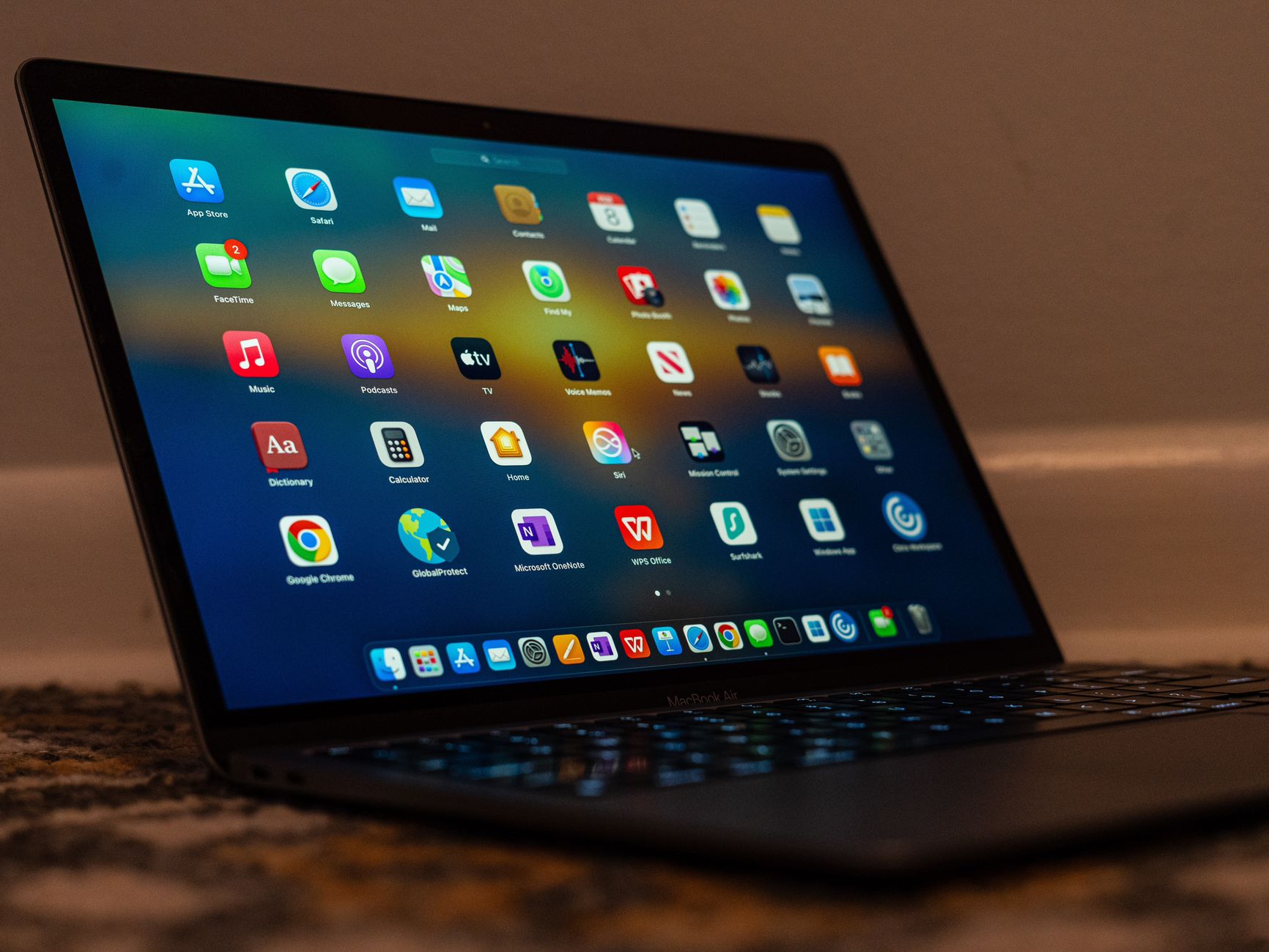
メニューバーの右側にアイコンが並び、バッテリーの数字がその中に埋もれている状態は、Macを長く使うほど起きやすくなる。常駐アプリを入れるたびに右端の列が伸びて、見たいものを目で探す時間が増えていく。この記事では、バッテリーの割合表示だけを消す手順、アイコンそのものを消したときに何が見えなくなるか、そして割合を残すなら代わりにどれを畳むのが妥当かを、macOSのバージョンごとの設定場所とあわせて整理する。
メニューバーの右端が混み合うようになった経緯
メニューバーの右端は、macOSでは「メニューバー項目」と呼ばれる領域で、システム側の表示とサードパーティ製アプリの常駐アイコンが同じ列に並ぶ。バッテリー、Wi-Fi、Bluetooth、時計、Spotlight、コントロールセンターといったシステム側の表示は右端に固定され、その左側にアプリのアイコンが後から入った順で積み重なる。
この扱い方が変わったのは macOS 11 Big Sur だった。コントロールセンターが加わり、それまで個別の環境設定に散っていた表示の切り替えが「Dockとメニューバー」という1つの画面にまとまった。バッテリーの割合表示の切り替えも、このときからバッテリーの環境設定ではなくメニューバー側の設定として扱われるようになっている。
macOS 13 Ventura ではシステム環境設定がシステム設定という縦並びの画面に置き換わり、同じ項目は「コントロールセンター」の中に移った。設定の場所が2回変わっているため、検索で出てくる手順が自分の画面と一致しないことがある。まず自分のmacOSのバージョンを確認してから設定を開いたほうが早い。バージョンは画面左上のアップルメニューから「このMacについて」で確認できる。
同時に、メニューバーに置ける項目の数は画面の横幅で決まる。項目そのものに上限が設けられているわけではなく、左側のアプリメニューが伸びると右側の項目から順に表示されなくなる。だから「アイコンが消えた」という状態は、設定が壊れたのではなく単純に場所が足りていないことが多い。割合表示を消す判断は、この場所の取り合いをどう解くかという話とつながっている。
割合表示だけを消す手順
バッテリーのアイコンは残したまま、中の数字だけを消したい場合は、コントロールセンターの設定を開く。
macOS 13 Ventura 以降では、システム設定を開き、左の一覧から「コントロールセンター」を選ぶ。右側を下にたどると「バッテリー」の欄があり、「メニューバーに表示」と「割合(%)を表示」という設定が並んでいる。このうち「割合(%)を表示」をオフにすると、アイコンの形は残ったまま数字だけが消える。
macOS 11 Big Sur と macOS 12 Monterey では、システム環境設定から「Dockとメニューバー」を開き、左の一覧で「バッテリー」を選ぶ。同じ画面に「メニューバーに表示」と「割合(%)を表示」のチェックボックスがある。
macOS 10.15 Catalina 以前は、システム環境設定の「省エネルギー」にバッテリー関連の設定があり、割合表示の切り替えはメニューバーのバッテリーアイコンをクリックして出るメニューから行う形だった。
システム設定のコントロールセンターには、バッテリーの項目として「メニューバーに表示」と「割合(%)を表示」の2つの切り替えが用意されている。前者はアイコンそのものの表示、後者は数字の表示を制御する。 出典: support.apple.com
| macOSのバージョン | 設定を開く場所 | 項目名 |
|---|---|---|
| macOS 13 Ventura 以降 | システム設定 > コントロールセンター | バッテリー > 割合(%)を表示 |
| macOS 11 Big Sur / macOS 12 Monterey | システム環境設定 > Dockとメニューバー | バッテリー > 割合(%)を表示 |
| macOS 10.15 Catalina 以前 | システム環境設定 > 省エネルギー、またはバッテリーメニュー | 割合を表示 |
デスクトップのMacで、そもそもバッテリーの項目自体が設定に出てこない場合がある。これは内蔵バッテリーを持たない機種では表示する対象がないためで、設定が欠けているわけではない。無停電電源装置をつないでいるときだけ項目が現れることもある。
アイコンごと消したときに何が見えなくなるか
「メニューバーに表示」をオフにすると、バッテリーの表示は右端の列から完全に消える。ここで気になるのは、残量や充電状態を確認する手段が失われるのかという点だが、確認先はいくつか残る。
コントロールセンターのアイコンをクリックすると、その中にバッテリーの項目が現れる。残量の数字、充電中かどうか、低電力モードの切り替えはここから触れる。メニューバーの1列を空けても、たどり着くまでの手数が1回増えるだけになる。
電力を多く使っているアプリの一覧は、メニューバーのバッテリーメニューを開いたときに出る情報だった。この一覧を頻繁に見ているなら、アイコンを消す判断は慎重にしたほうがいい。使用状況の履歴自体は、macOS 13 Ventura 以降ならシステム設定の「バッテリー」に過去24時間と過去10日間のグラフとして残っているため、日常の確認をそちらに移せるかで判断が分かれる。
充電ケーブルを挿したかどうかを目で確かめたい人にとっては、アイコンの形そのものが情報になっている。この場合は、アイコンを残して割合だけを消す設定が中間の落としどころになる。数字がないぶん幅が狭くなり、右端の列に 3文字 分ほどの余裕が生まれる。ノートブックで作業しながら常に残量を見ていたい人は逆に、数字を残してほかの項目を減らす側に振ったほうが目的に合う。
割合を残すなら、代わりに何を畳むか
メニューバーの整理で失敗しやすいのは、目についたものから順に消していく進め方だ。数日後に必要になって設定を戻し、また混み合うという往復が起きる。判断の軸を2つに分けると迷いが減る。
1つ目の軸は「押すか、見るだけか」。クリップボードの履歴、スクリーンショットの補助、画面収録、VPNの接続切り替えのように、クリックして操作するものは手が届く場所にあるほど価値がある。逆に、時計、バッテリー、Wi-Fiの電波強度、Bluetoothの接続状態は、見て確認するだけの項目であることが多い。見るだけの項目は、必要なときにコントロールセンターを開けば足りる。
2つ目の軸は「1日に何回見るか」。週に1回しか触らないアプリのアイコンが、1日に何十回も視界に入る位置を占めているなら、そこは入れ替えの候補になる。
- アプリ側の設定でアイコンを消せるもの(クラウドストレージ、開発ツール、コミュニケーションアプリの多くが該当する)は、まずアプリの設定を確認する
- システム側の項目(バッテリー、Wi-Fi、Bluetooth、時計、Spotlight)は、システム設定のコントロールセンターからまとめて切り替えられる
- 消せない設計のアプリは、メニューバーを整理する道具で畳む対象にする
順番としては、アプリ側で消せるものを先に処理したほうがいい。常駐アプリのアイコンを1つ消すだけで右端に余裕ができ、バッテリーの数字を残す判断が楽になることは珍しくない。
ノッチのあるMacで項目が見えなくなる仕組み
14インチと16インチの MacBook Pro、および2022年以降の MacBook Air には画面上部にノッチがある。メニューバーはノッチの左右に分かれて配置され、真ん中の部分は使えない。
ここで効いてくるのが、左側のアプリメニューが優先されるという仕様だ。アプリを切り替えて、そのアプリのメニューが長いと、右側のメニューバー項目のうち左寄りにあるものから順に表示されなくなる。ファイル、編集、表示、ウインドウ、ヘルプに加えて独自のメニューを多く持つアプリを開いた瞬間に、常駐アイコンが数個消えたように見えるのはこのためだ。
この現象は設定で直せる種類のものではなく、置いている項目の数を減らすか、メニューバーを整理する道具で常時表示する項目を絞るかのどちらかになる。外部ディスプレイにつないだときは横幅が広がるため症状が出ず、ノートブック単体に戻したときだけ起きるという形で気づくことが多い。
メニューバー自体を隠す設定もある。システム設定のコントロールセンターの下部に「メニューバーを自動的に表示/非表示」という項目があり、4種類 の挙動から選べる。常に隠す、デスクトップでのみ隠す、フルスクリーンでのみ隠す、隠さない、の4つだ。ただしこれは項目の数を減らす設定ではなく、メニューバーごと画面から追い出す設定なので、混雑そのものは解決しない。
メニューバーを整理する道具を検討するときの見どころ
システム側の設定とアプリ側の設定で消せるものを消してもまだ足りない場合に、メニューバー管理アプリが選択肢に入る。この種の道具を比べるときは、次の点を先に確認しておくと後戻りが少ない。
隠したアイコンの扱いが最初の分かれ目になる。ただ画面の外に追い出すだけの実装だと、隠したアイコンを使うたびにメニューバーを開き直す操作が必要になる。隠したアイコンを、メニューバーを畳んだまま押してその場でメニューを開ける作りになっているかどうかで、日常の手数が変わる。
次に、必要な権限を確認する。メニューバーの項目を扱う都合上、この種のアプリはアクセシビリティや画面収録の権限を求めることがある。何のために求めているのかが説明されているか、権限を与えなくても使える範囲があるかは、できることで機能の一覧を見ると判断しやすい。どの機能がどの権限に対応しているかを把握してから許可するほうが安全だ。
同じ用途のアプリが複数あるため、料金体系や対応するmacOSのバージョンは横に並べて比べたほうがいい。ほかの道具との違いには、同じ分類のアプリと機能や提供形態を並べた表がある。買い切りか継続課金か、無償の範囲がどこまでかは料金で確認できる。
導入手順や動作条件でつまずきやすい点はよくある質問にまとめられている。実際に手元のMacで挙動を確かめたい場合はダウンロードから入手して、数日使ってから残すか決めるのが現実的な進め方になる。
整理の結果を戻せる形にしておく
メニューバーの設定は、変更した内容を記録に残さないまま進めると、あとで元に戻せなくなる。特にアプリ側の設定でアイコンを消した場合、どのアプリの設定を触ったのかを忘れると、必要になったときに探す手間がかかる。
進め方としては、まずシステム側の項目を1つずつ切り替えて、数日そのまま使ってみる。困らなかったものはそのまま消しておき、困ったものだけ戻す。次にアプリ側で消せるアイコンを同じ手順で処理する。最後に、それでも残った項目をメニューバーを整理する道具で畳む。この順番なら、道具に頼る前に本当に必要な項目だけが残る。
バッテリーの割合表示については、消すか残すかの正解は使い方で変わる。電源に挿しっぱなしのデスクトップに近い使い方なら消してよく、外に持ち出して残量を気にする使い方なら数字を残して周囲を減らすほうが目的に合う。設定はどちらも1クリックで戻せるので、実際に両方の状態を数日ずつ試して決めるのが確実だ。判断に必要な情報はできることとほかの道具との違いの2ページに整理されているため、道具を入れる前にどこまで標準機能で足りるかを見積もっておきたい。
よくある質問
バッテリーの割合表示を消しても残量は確認できますか?
確認できます。メニューバーのコントロールセンターのアイコンをクリックすると、その中にバッテリーの項目があり、残量の数字と充電中かどうかが表示されます。macOS 13 Ventura 以降なら、システム設定の「バッテリー」で過去24時間と過去10日間の使用状況のグラフも見られます。
設定にバッテリーの項目自体が出てこないのはなぜですか?
内蔵バッテリーを持たないデスクトップのMacでは、表示する対象がないため項目が現れません。設定の不具合ではありません。無停電電源装置を接続している場合に限って項目が表示されることがあります。使用中の機種がノートブックなのに出てこない場合は、システム設定の検索欄で「バッテリー」と入力して該当箇所を探してください。
アイコンだけ残して数字を消すのと、アイコンごと消すのはどちらがよいですか?
充電ケーブルを挿したかどうかを目で確かめる習慣があるならアイコンを残し、数字だけを消すと右端の幅が節約できます。電源につないだまま使うことが多く、残量をほとんど気にしないならアイコンごと消しても支障は出にくいです。どちらも設定画面から1クリックで戻せます。
メニューバーの項目が勝手に消えるのはなぜですか?
アプリのメニューが長いアプリに切り替えたときに、右側の項目のうち左寄りにあるものから表示されなくなるためです。ノッチのある MacBook では使える横幅が狭いぶん起きやすくなります。項目の数を減らすか、外部ディスプレイで横幅を広げるか、メニューバーを整理する道具で常時表示する項目を絞ると解消します。