MacBook Airのおすすめアプリ|最初に入れる順番で考える
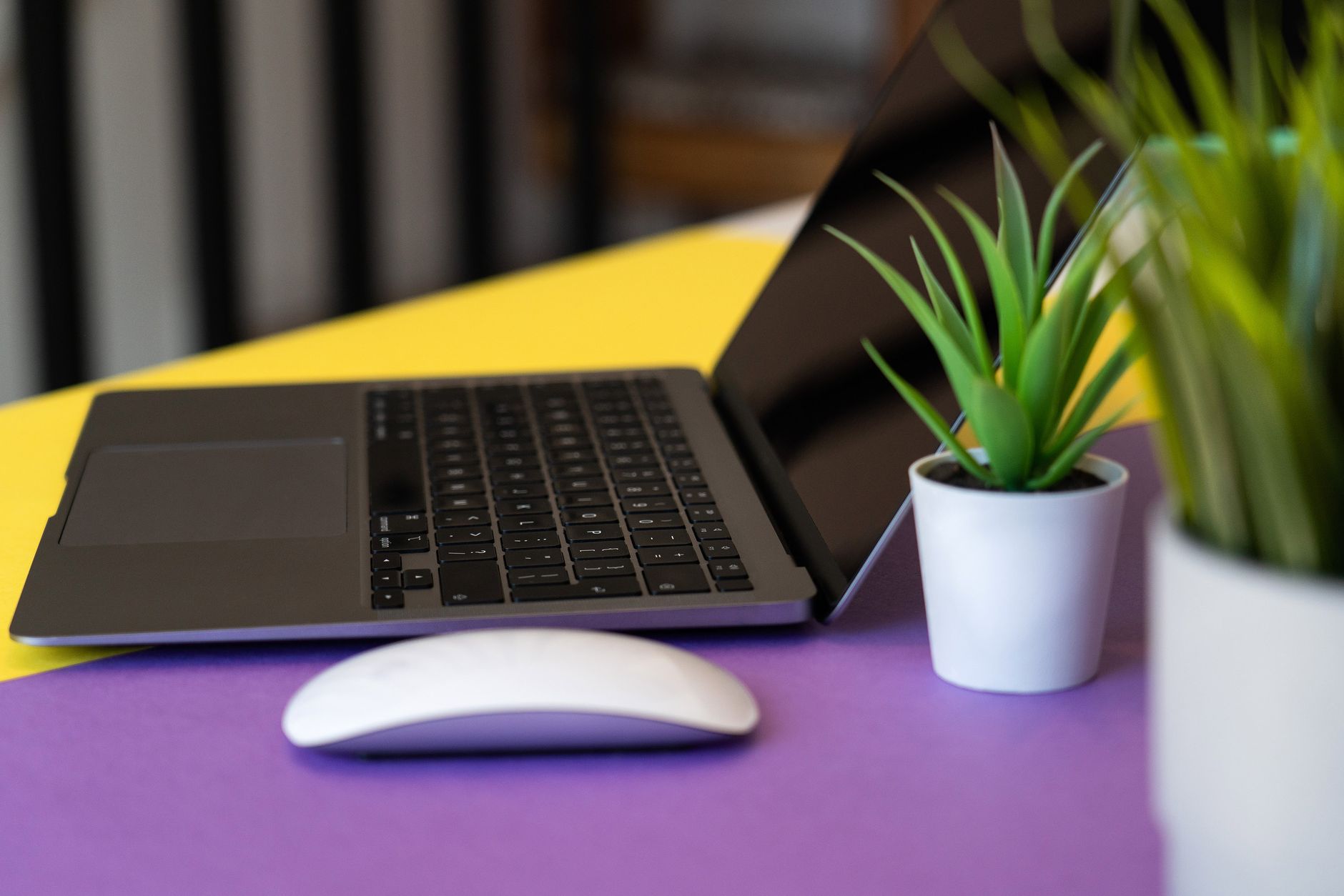
MacBook Airのおすすめアプリを調べると、20個や30個を並べた一覧に行き当たる。そこに挙がっているものは悪くないが、全部入れると起動が遅くなり、画面の上端が知らないアイコンで埋まる。この記事では、何を入れるかより先に、どの順番で入れるかを決める。
順番を決めると、入れる本数は自然に減る。そして減らしたあとでも、画面の上端だけは別の問題として残る。そこまで含めて並べる。
おすすめの一覧が長くなるのには理由がある
紹介記事が20本、30本の規模になるのは、性質の違う道具が同じ列に並んでいるからである。無いと仕事が止まるもの、同じ操作を1日に何度も繰り返している人だけが得をするもの、見た目や気分を整えるもの。この3つは効き方がまるで違うのに、一覧の上では横並びになる。
読み手の側からすると、上から順に入れるのが自然な読み方になる。その結果、使う場面の来ないアプリが常駐し、ログイン項目に積み上がる。用途別に整理した資料でも、前提として選び方が置かれている。
MacOS をより快適・効率的に使うためのおすすめアプリを、用途別にまとめました。無料・有料それぞれ含め、日常業務から開発まで活用できるツールを厳選して紹介します。 出典: zenn.dev
用途別に分かれている資料は、全部入れるための買い物リストではない。自分の用途に当たる欄だけを読み、他は読まないのが正しい使い方になる。おすすめの本数が多い記事ほど、絞り込む側の負担が大きいと考えてよい。
入れる順番は「困ってから」で決める
MacBook Airを使い始めた時点で入れておくべきものは、実はほとんど無い。標準のアプリで一度やってみて、手間が残ったところにだけ道具を当てる。この順番だと、常駐する本数が増えない。
段は3つに分けられる。第1段は、無いと仕事が始まらないものである。業務で使うブラウザ、パスワード管理、社内で指定された通信のアプリ。ここは初日に入れる。
第2段は、同じ操作を繰り返していると気づいてから入れるものである。ウィンドウを毎回同じ配置に並べ直している、コピーした内容を貼る前に別のものをコピーして消してしまう、スクリーンショットを撮ったあとに毎回トリミングしている。困りごとの形が見えてから探すと、選ぶ基準がはっきりする。
第3段は、見た目や細かな好みを整えるものである。ここは急がない。第2段までで5本から8本くらいに収まるのが普通で、そこから増える分はすべて第3段に当たる。
無料で足りる範囲と、有料に踏み出す境目
無料で済む領域は広い。ウィンドウの整列、コピー履歴、画像の圧縮、ファイル形式の変換、メニューバー型のカレンダー。この手の道具はオープンソースのものが揃っていて、有料版と機能差が小さい。macOS標準の機能で片づくものもある。
有料に踏み出す判断は、次の2つのどちらかが当てはまるときに限ると決めやすい。1つは、毎日使うのに無料のものでは動作が不安定な場合。もう1つは、macOSの更新に追いつく速さが要る場合である。常駐して画面の描画に関わる道具は、macOSが大きく変わったときに動かなくなることがあり、そこで更新が止まっている無料のものは戻ってこない。
買い切りと月額の違いも見ておきたい。同じ機能でも、買い切りのものと年額のものが並んでいる分野がある。1年で乗り換える予定が無いなら、買い切りのほうが総額は小さくなる。試用の期間が用意されているものは、入れてから判断すればよい。
MacBook Airで先に効く道具の型
型で見ると、迷う時間が短くなる。具体的な製品名ではなく、どの型が効くかで考える。
ウィンドウ整列は、13インチの画面では効きが大きい。左右半分に並べる操作をキーひとつに割り当てるだけで、1日に何十回かのドラッグが消える。macOSにも標準のウィンドウ整列があるので、まずそこを試してから道具を足す。
コピー履歴は、文章と数字を扱う人ほど効く。直前にコピーしたものを上書きしてしまう事故が無くなる。常駐する種類の道具なので、メニューバーに1つ増えることは覚えておきたい。
ランチャーは、アプリの数が増えてから効く。標準の検索で足りているうちは要らない。入れる基準は、目的のアプリを探す操作が1日に何度も発生しているかどうかである。
スクリーンショットの道具は、撮ったあとの作業が多い人に効く。撮る、切り抜く、注釈を入れる、送るという流れが1つの画面で終わるかどうかで差が出る。macOSの標準機能でも撮影と簡単な注釈はできるので、そこで止まる手間を数えてから決める。
メニューバー型のカレンダーは、需要が読みやすい型である。時計を押しても月の並びが出ないという不満は、この型で解ける。
そんな方におすすめしたいのがメニューバー型カレンダーアプリの「itsycal for mac」です。 出典: digital-style.jp
この4つの型に共通しているのは、どれも常駐して画面の上端にアイコンを置くことである。効く道具を順に入れていくと、その副作用だけが積み上がる。
常駐アプリが増えると、メニューバーが先に埋まる
MacBook Airで起きやすいのが、これである。本体の画面は13インチで、ノッチのある機種では帯の中央が使えない。左側にはアプリのメニューが並ぶため、右側の常駐アイコンに使える幅は見た目より狭い。
macOSは、入りきらなかったアイコンを一覧にまとめない。折り畳まれるのでも、続きが出るのでもなく、時計から遠い順に単に描かれなくなる。警告も出ないため、アプリが落ちたと勘違いすることになる。メニューの多いアプリを前面にしたときだけ消えるのは、この仕組みが理由である。
外付けディスプレイを繋いでいるあいだは足りていて、外した途端に消えるという症状も同じ原因になる。幅が変わったことに気づかないまま、常駐アプリを疑ってしまう。
同じ理由で、表示の設定を変えたときにも本数が変わる。解像度を上げて文字を小さくすると入る本数は増え、文字を大きくすると減る。帯が混んできたときに解像度で調整しようとするのは、読みやすさを犠牲にする直し方になるので、先にアイコンの側を減らすほうが筋が通る。
まず確かめるのは、システム設定のコントロールセンターにある項目である。Bluetooth、画面ミラーリング、サウンド、Focusのように、押す頻度が週に数回のものは「使用中のみ表示」か、メニューバーから外してコントロールセンターの中に置くだけで幅が戻る。機能を失わずに本数が減るので、ここから手を付けるのが早い。
何を隠して何を残すか、押す頻度で3段に分ける
道具を入れる前に、分類を決めておくと設定が短時間で終わる。押す頻度で3段に分けるのが分かりやすい。
1日に何度も押すものは、数えてみると2つか3つしかない。次に、気になったときだけ押すもの。最後に、動いていることさえ分かればよく、押すことがほぼ無いもの。3段目は常時隠す扱いにしてよく、2段目は畳んでおいて必要なときに呼び出す形が合う。
呼び出し方は作りによって分かれる。帯の上に展開してから押す形、メニューバーの下のポップアップにまとめて出す形、そして隠したアイコンを、メニューバーを畳んだまま押してその場でメニューを開ける形の3通りがある。呼び出したときに残量の数字や未読の件数がそのまま出るかどうかも、実際の使い勝手に効く。
メニューバーの整理を目的にした macOS 用アプリの価格は、2026年9月3日に各社の販売ページで調べた時点で次のようになっていた。
| アプリ | 価格 | 払い方 |
|---|---|---|
| Bartender 6 | ¥3,494 | 買い切り(年額と永久版の選択肢もある) |
| Barbee | $12.99 | App Storeの追加購入 |
| Ice | 無料 | オープンソース |
| Hidden Bar | 無料 | オープンソース |
無料のものでも、隠す、出す、常に隠すという基本の分け方は扱える。有料のものを選ぶ理由になるのは、隠したまま押せるか、出したときに本物の見た目のまま並ぶか、ディスプレイ構成ごとに並びを覚えるかといった細部である。
入れた本数はログイン項目で数える
いま何本が常駐しているのかは、記憶では分からない。システム設定の一般にあるログイン項目を開くと、ログイン時に開くアプリと、バックグラウンドで実行が許可されているものが別の欄に並んでいる。おすすめ記事を読んで入れたものが、ここに残っているはずである。
この画面で見るべきところは2つある。1つは、心当たりの無い名前が並んでいないかである。アプリ本体を消しても、更新を見張る仕組みだけが残っていることがある。もう1つは、第3段に当たる道具がログイン時に開く設定になっていないかである。見た目を整える種類のものは、使うときに開けば足りる。
前のMacから移行アシスタントで引き継いだ場合は、この欄が最初から埋まっている。新品のMacBook Airなのに帯が混雑しているという症状は、ほぼこれが原因になる。移行で連れてきたものは、いまの使い方に合っているかを1本ずつ見直す価値がある。
削るのと隠すのは別の判断になる
本数を減らす手は2通りあり、効き方が違う。
削るのは、機能ごと手放す判断である。使っていない道具、同じことをする道具が2本あるとき、macOS標準の機能で足りるようになったもの。これはアンインストールしてログイン項目からも消すのが正しい。
隠すのは、機能は要るがふだん見る必要が無い場合の判断である。バックアップの進み具合、電池の充電上限、同期の状態。動いていることを確かめたいのは1日に1回か2回で、そのために帯の幅を常時使うのは釣り合わない。この種類は、隠しておいて必要なときに呼び出す形に向く。
先に削って、それでも残ったものを隠す。この順でやると、隠す対象が少なくなり、呼び出す操作も短くなる。順番を逆にすると、要らないものまで隠して覚えておく手間が増える。
入れたあとの本数を、画面の上端から数え直す
おすすめアプリの記事は、入れる前の話で終わる。実際に運用の差が出るのは、入れたあとに画面の上端が何本になっているかである。
仕切りより左へ送って時計のまわりを空ける仕組みと、隠したものを本物の見た目のまま出す仕組みはできることに画面付きで並べてある。アイコンを名前の一部で探して、そのままメニューを開けるショートカットも同じページにある。
価格と払い方を並べた表はほかの道具との違いにあり、2026年9月3日に各社の販売ページで調べた金額として載っている。無料のオープンソースのものも同じ表に入っているので、無料で足りるかどうかの見当が付く。買い切りの範囲と、次のメジャー版の扱いは料金で確かめられる。
この種の常駐アプリは、メニューバーの描画を読み取るために画面収録の許可を、アイコンを押してメニューを開くためにアクセシビリティの許可を求める。求める理由と送っている情報の範囲はよくある質問に書いてある。対応するmacOSの下限と試用の条件はダウンロードに載っている。
おすすめアプリの選び方を通して並べると、初日は第1段だけ、繰り返しに気づいたら第2段、見た目は最後になる。そして第2段を入れ終えた時点で、画面の上端の本数を数え直す。この順で進めると、MacBook Airの13インチの幅でも帯が破綻しない。
よくある質問
MacBook Airに最初から入れておくべきアプリはありますか?
無いと仕事が始まらないものだけで足ります。業務で使うブラウザ、パスワード管理、社内で指定された通信のアプリの3種類が目安です。それ以外は標準のアプリで一度やってみて、手間が残ったところにだけ足すほうが、常駐する本数が増えません。
無料のアプリだけでどこまで足りますか?
ウィンドウの整列、コピー履歴、画像の圧縮、メニューバー型のカレンダーはオープンソースのものが揃っています。有料を検討する境目は、毎日使うのに動作が不安定なとき、またはmacOSの更新に追いつく速さが要るときの2つです。
アプリを入れたらメニューバーのアイコンが消えました。故障ですか?
macOSは入りきらないアイコンを一覧にまとめず、時計から遠い順に描かなくなります。警告は出ません。メニューの多いアプリを前面にしたときや、外付けディスプレイを外したときに起きやすい症状です。まずシステム設定のコントロールセンターで、押す頻度の低い項目を「使用中のみ表示」に変えてください。
メニューバーを整理するアプリは有料と無料でどこが違いますか?
隠す、出す、常に隠すという基本の分け方は無料のものでも扱えます。差が出るのは、隠したまま押してメニューを開けるか、出したときに残量の数字やバッジが本物の見た目のまま並ぶか、ディスプレイ構成ごとに並びを覚えるかといった細部です。