Macのホットコーナー|画面の四隅に動作を割り当てる
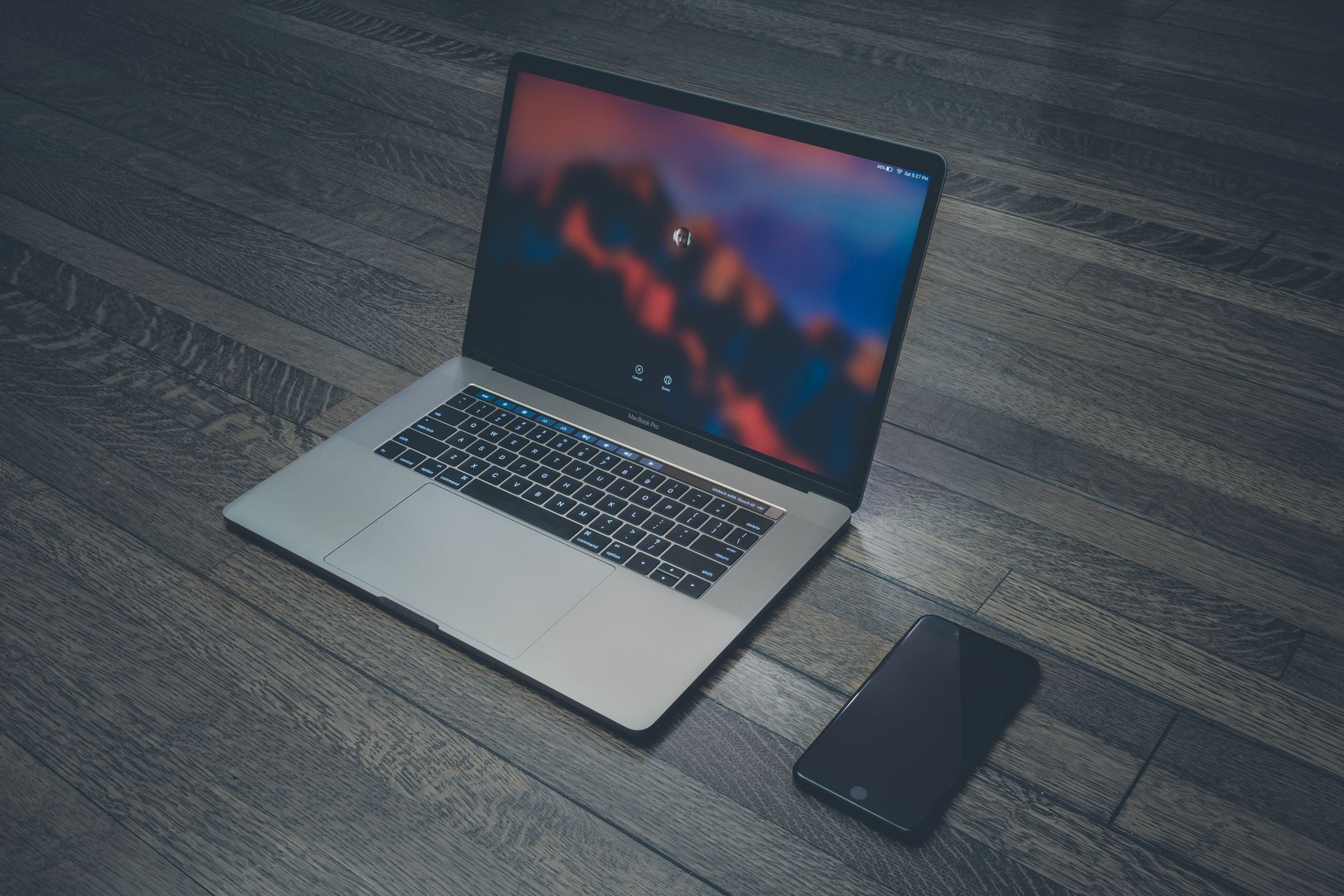
Macのホットコーナーは、画面の四隅にポインタを運ぶだけで、決めておいた動作が始まる仕組みである。設定そのものは数分で終わるが、四隅に何を置くかを決めないまま触ると、ウインドウの閉じるボタンを狙った指先でスクリーンセーバが立ち上がるようになる。この記事では、設定の場所と手順、四隅それぞれに向く割り当て、暴発を止める修飾キーの使い方、効かなくなったときに見る順番を並べる。
ホットコーナーで短くなる時間と、短くならない時間
ホットコーナーが効くのは、ポインタがすでに手の中にある場面である。書類を読んでいる、図を並べている、ブラウザを流し読みしている。そういう状態で席を立つときに画面をロックしたい、思い付いたことをメモに残したい、開いているウインドウを一覧したい。この3つは、キーボードショートカットを思い出すより、四隅へ払う動きのほうが速い。
逆に、両手がキーボードに乗っている場面では効かない。文章を書いている途中にポインタへ手を移すと、その移動のほうが時間を食う。ホットコーナーを設定しても使わない人が出るのは、割り当てた動作が「キーボードを打っている最中に呼びたいもの」だったからである。
割り当てられる数には上限がある。四隅しかないので、多くても4つまでしか割り当てられない。この制約を先に受け入れておくと、候補を絞る作業が楽になる。
10の機能の中から4つまでホットコーナーに設定することができるので、少し離席するときに画面をロックしたり、Excelなどのウィンドウを複数開いているときにアプリケーションウィンドウでウィンドウを切り替えたりといったことを簡単にできるようになります。気になる機能があれば試してみましょう。 出典: pc-koubou.jp
四隅で片づかないものもある。画面の上端に並んだ常駐アプリのアイコンは、四隅に割り当てられる動作の一覧に入っていない。あの帯が混んでいることが不便の正体なら、ホットコーナーは答えにならない。役割の違いは記事の後半で整理する。
設定の場所は「デスクトップとDock」にある
手順は次の5段階になる。Appleの利用ガイドが示す順番と同じである。
- システム設定アプリを開く
- サイドバーで「デスクトップとDock」をクリックする。項目が下のほうにあるため、スクロールが必要な場合がある
- 「ホットコーナー」をクリックする
- 使うコーナーごとにポップアップメニューをクリックし、「通知センター」「アプリ」「画面をロック」などから選ぶ
- 「完了」をクリックする
検索で古い記事に当たると、システム環境設定の「デスクトップとスクリーンセーバ」を開き、「スクリーンセーバ」タブの中にある「ホットコーナー」を押す、という道順が書かれている。上位に並ぶ記事の見出しがその形のままになっているのは、設定画面の作りが変わる前に書かれたからである。いま探すなら、スクリーンセーバの中ではなく「デスクトップとDock」の中を見る。
初期値も知っておきたい。右下のコーナーには、あらかじめクイックメモが割り当てられている。何も設定した覚えがないのに右下でメモの角が出てきた経験があるなら、原因はこれである。使わないなら、この段階でポップアップメニューを空の状態に戻せば止まる。
割り当てられる動作の見当を付けたいときは、Appleの利用ガイドの関連項目が手がかりになる。ホットコーナーのページからは、Mission Controlでウインドウと操作スペースを表示する説明、通知センターの説明、アプリを表示して開く説明、スクリーンセーバの説明、壁紙をカスタマイズする説明へのリンクが並んでいる。四隅に割り当てられる動作は、おおむねこの範囲に対応している。
四隅のどこに何を置くと事故が減るか
四隅は等価ではない。それぞれの近くに何があるかで、暴発の起きやすさが変わる。
左上は、アップルメニューとアプリのメニューがある側である。ファイルメニューを開こうとしてポインタを持ち上げたとき、勢いが余ると角に届く。日常的に何度も通る場所なので、間違って動くと困るもの、たとえばスクリーンセーバの起動は向かない。
右上は、メニューバーの右端に近い。時計、コントロールセンター、通知の一覧を押しに行く動線の終点になる。ここも通行量は多いが、左上と違って「押しに行く」動きが多く、勢いで越えることは少ない。
左下は、Dockを下に置いている場合はDockの左端の近くになる。Dockを左側に寄せている場合は、Dockそのものが角を覆う。自分のDockの位置によって使い勝手が変わるのはこの角である。
右下は初期値でクイックメモが割り当てられている側で、書類の右下隅をつまんでスクロールする癖があると当たりやすい。
この4つを踏まえると、割り当ての置き方はこうなる。誤って発動しても困らないもの、つまり画面が元に戻るだけのものを通行量の多い角に置く。Mission Controlやアプリの一覧は、開いてしまっても押し直せば閉じるので損がない。一方、画面をロックする、ディスプレイをスリープさせるといった、戻すのにパスワードや待ち時間が必要なものは、意図して運ばないと届かない角へ置く。
修飾キーを加えて、暴発そのものを止める
置き場所を工夫しても、通行量の多い角は当たる。ここで効くのが修飾キーである。ポップアップメニューを表示している間に、CommandキーやShiftキー、Optionキー、Controlキー、あるいはその組み合わせを押し続けると、そのキーを押しながら角へ運んだときだけ動作するようになる。
この設定を入れると、ポインタが偶然通り過ぎただけでは何も起きない。キーを押しながら運ぶ動作は意図しないと起こらないので、事故が止まる。画面をロックする割り当てを毎日使いたいが、資料を作っている最中に発動すると困る。そういう場合の答えがこれになる。
代償は2つある。1つは、キーを押しながらポインタを運ぶ動作が両手を使うため、片手で済む速さは失われる。もう1つは、設定したことを忘れると「効かなくなった」と誤解することである。半年後の自分のために、どの角にどのキーを付けたかを1行書き残しておくと、後で迷わない。
すべての角に修飾キーを付ける必要はない。戻すのに手間がかかる割り当てだけに付けて、押し直せば閉じるものは素のままにしておくと、日常の速さと事故の防止が両立する。
効かなくなったときに見る順番
ホットコーナーが動かなくなったときは、次の順に見ると原因が絞れる。
1つ目は、設定そのものが消えていないかである。システム設定の「デスクトップとDock」からホットコーナーを開き、ポップアップメニューが空になっていないかを確かめる。macOSの大きな更新のあとや、別のMacから設定を引き継いだあとに、割り当てが抜けていることがある。
2つ目は、修飾キーが付いていないかである。前の段落のとおり、キーを押しながらでないと動かない設定になっていると、素で運んでも無反応になる。ポップアップメニューの表示を見れば、キーの記号が付いているかどうかが分かる。
3つ目は、フルスクリーンのアプリが前面に出ていないかである。ウインドウが画面全体を覆っている状態では、角の扱いがアプリ側に渡ることがある。動画の再生やプレゼンテーションの表示中に反応しないなら、フルスクリーンを解除して試す。
4つ目は、外部ディスプレイである。画面を複数つないでいると、四隅はディスプレイごとに存在する。手元のノートの画面で試しているのに、割り当てが効くのは外付けの画面の角だった、という取り違えが起きる。
5つ目は、常駐アプリとのぶつかりである。ポインタの動きを見ている道具、たとえばウインドウを画面の端へ運んで整列させる種類のアプリを入れていると、角の手前で別の動作が割り込むことがある。心当たりがあるなら、そのアプリを一度終了させて切り分ける。
アクションを増やす道と、その限界
四隅に割り当てられる動作はmacOSが用意した範囲に限られる。特定のアプリを開く、作った自動処理を走らせる、といった割り当てを増やしたい場合は、別の常駐アプリを追加することになる。無料で配布されているものもあり、上位に並ぶ記事でも紹介されている。
追加する前に考えたい点が2つある。1つは、常駐が1つ増えることである。ポインタの位置を常に見張る種類の道具なので、動かしている間はずっと動く。もう1つは、メニューバーにアイコンが1つ増えることである。四隅を整えた代わりに画面の上端が混むなら、片づいた実感は薄い。
macOSの標準の範囲で済ませる方法も検討に値する。キーボードショートカットで足りるなら、ショートカットのほうが常駐は増えない。ショートカットを覚えるのが苦手で、かつポインタは手の中にある。その条件が揃ったときに、ホットコーナーが最も効く。
四隅で片づくものと、画面の上端で片づくもの
ホットコーナーを設定し終えたあとも残る不便がある。四隅に割り当てられるのは「動作」であって、「常駐アプリのアイコン」ではないという点である。クラウドストレージの同期の状態、電池の管理、画面の調整、チャットの未読。これらは画面の上端の帯に並び、押しに行くしかない。
その帯は、前面のアプリのメニューが長いほど狭くなる。左からメニューが伸びてくると、右に並んだアイコンは押し出されて描かれなくなる。折り畳まれて一覧が出るのではなく、単に消える。ノッチのあるMacBookでは帯の中央が使えないため、入りきらなくなるのが早い。
ここを片づける道具の考え方は、四隅の割り当てと似ている。押す頻度で仕分けるという点である。1日に何度も押すものだけを残し、気になったときだけ押すものは畳んでおき、動いていることさえ分かればよいものは常に隠す。仕切りより左へ送って時計のまわりを空ける仕組みと、隠したものを本物の見た目のまま出す仕組みはできることに説明がある。
呼び出し方は作りによって分かれる。帯の上に展開してから押す形、メニューバーの下のポップアップにまとめて出す形、そして隠したアイコンを、メニューバーを畳んだまま押してその場でメニューを開ける形がある。呼び出したときに残量の数字や未読の件数がそのまま出るかどうかも、実際の使い勝手に効く。
この分野には無料のものと有料のものが並んでいる。価格と払い方を横に並べた表はほかの道具との違いにあり、2026年9月3日に各社の販売ページで調べた金額として載っている。オープンソースで無料のものも同じ表に入っているので、無料で足りるかどうかの見当が付く。買い切りで1,980円という値付けの内訳は料金で確かめられる。
この種の常駐アプリは、メニューバーの描画を読み取るために画面収録の許可を、アイコンを押してメニューを開くためにアクセシビリティの許可を求める。求める理由はよくある質問に説明があり、動作条件はmacOS 14以降でApple SiliconとIntelの両方、試用は14日間という条件がダウンロードに載っている。
四隅の割り当てと画面の上端の整理は、別々の不便に対する別々の答えである。ポインタが手の中にある場面で呼びたい動作は四隅へ、押したい相手が決まっているアイコンは帯の整理へ。この線引きをしておくと、どちらの設定も途中で放り出さずに済む。
よくある質問
ホットコーナーの設定はどこにありますか?
システム設定アプリを開き、サイドバーで「デスクトップとDock」をクリックしてから「ホットコーナー」を押す。項目は下のほうにあるため、スクロールが必要な場合がある。古い記事にある「デスクトップとスクリーンセーバ」の中の「スクリーンセーバ」タブという道順は、設定画面の作りが変わる前のものである。
四隅にはいくつまで割り当てられますか?
角は4つしかないため、同時に割り当てられるのは4つまでになる。使わない角は、ポップアップメニューを空の状態にしておけばよい。右下には初期値でクイックメモが割り当てられているので、覚えのない動作が右下で起きるときは、まずそこを確かめる。
意図せず発動してしまうのを止められますか?
ポップアップメニューを表示している間にCommandキーやShiftキー、Optionキー、Controlキー、またはその組み合わせを押し続けると、そのキーを押しながら角へ運んだときだけ動作するようになる。画面をロックするような、戻すのに手間がかかる割り当てに向いた設定である。
設定したのに反応しないときは何を見ればいいですか?
割り当てが空に戻っていないか、修飾キーが付いていないか、フルスクリーンのアプリが前面にいないか、外部ディスプレイ側の角を試していないか、ポインタの動きを見張る常駐アプリが割り込んでいないか、の5点を順に確かめる。macOSの更新や設定の引き継ぎのあとに割り当てが抜けることがある。