MacBookを初めて設定する|Windowsから来た人がつまずく所
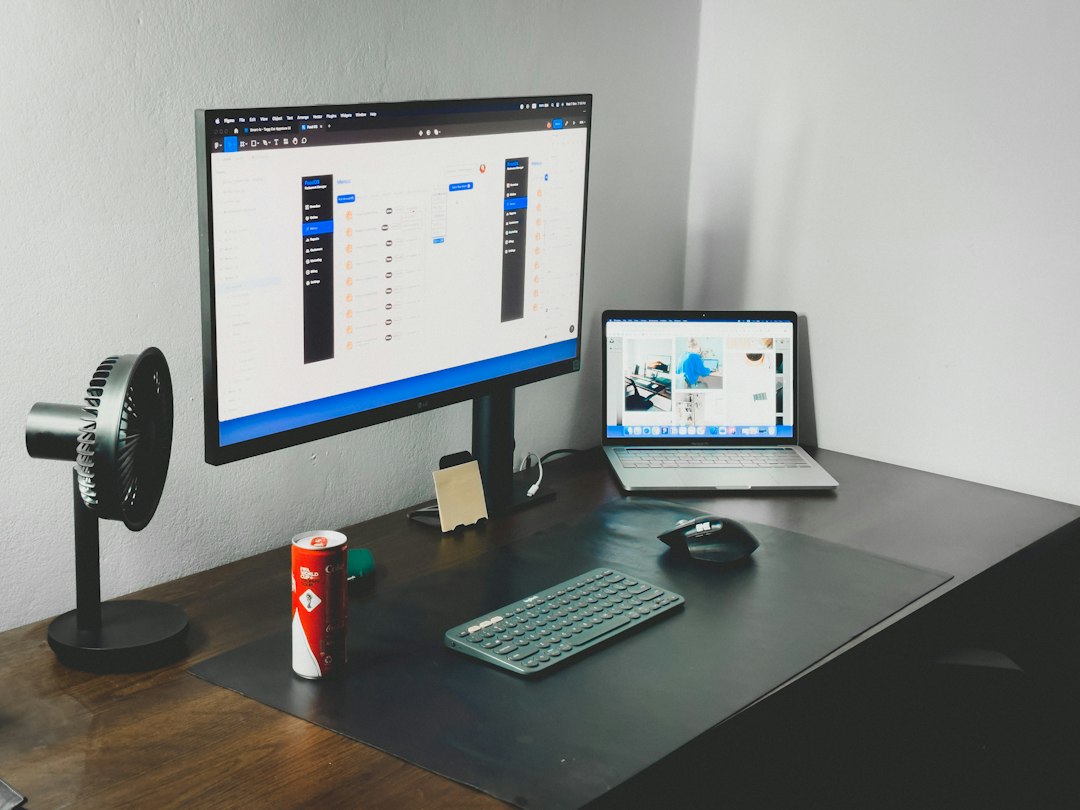
MacBookを初めて設定するときに手が止まるのは、設定項目の数ではなく、Windowsで身につけた操作がそのまま通じない場所です。閉じたはずのアプリが動き続け、押したはずのキーが別の働きをします。この記事では、MacBookを初めて設定する人がつまずきやすい箇所を、画面の上から順に、そして操作の頻度が高い順に整理します。あわせて、使い始めて数週間で読めなくなるメニューバーの右上を、最初のうちに決めておく方法も扱います。
Windowsとの最大の違いは画面の一番上にある
MacBookを開いて最初に気づく違いは、画面の一番上に横長の帯があることです。Windowsでは各ウインドウの中にメニューが並びますが、macOSでは前面にあるアプリのメニューが画面の一番上に集まります。つまり、同じ画面でも、いまどのアプリを使っているかによって、上の帯の中身が入れ替わります。
操作が分からなくなったときは、この帯を読むのが最短の道になります。アプリごとの機能は、ほぼすべてこの帯の中のどこかに入っています。ボタンが見つからない機能も、帯の中から探すと見つかります。
初めて手にしたときの感覚は、この分野の記事にもよく書かれています。
MacBookを初めて手にしたとき、「デザインはかっこいいけど操作がよく分からない…」と感じる人は少なくありません。 出典: note.com
この帯の右側には、通信の状態、電池、時計、そして常駐するアプリのアイコンが並びます。左側はアプリのメニューが使い、右側は状態の表示が使う、という役割の分かれ方をしています。初めての設定では、まずこの左右の役割を覚えておくと迷いが減ります。
ウインドウを閉じてもアプリは終了していない
Windowsでは、ウインドウの右上の閉じるボタンを押すと、多くの場合アプリごと終了します。macOSでは、左上の赤い丸を押してもウインドウが閉じるだけで、アプリは動き続けます。画面の一番上の帯に、そのアプリの名前が残っているかどうかで判断できます。
終了するには、そのアプリを前面にした状態でCommandキーとQキーを同時に押します。Dockに並んだアイコンの下に小さな点が付いているものが、いま動いているアプリです。初めての設定の段階でこの違いを知らないと、動いているアプリが増え続け、電池の消費が読めなくなります。
反対に、この仕組みが役に立つ場面もあります。ウインドウを閉じても状態が残るため、次に開いたときの待ち時間が短くなります。終了させるのは、しばらく使わないアプリだけで足ります。使い分けの目安は、その日のうちにもう一度使うかどうかです。
動いているアプリをまとめて確かめたいときは、CommandキーとTabキーを同時に押します。前面に出せるアプリが横一列に並ぶため、思っていたより多く残っていることに気づけます。ここに並ばない常駐のアプリは、画面の一番上の帯の右側にアイコンとして出ています。
CommandキーとControlキーの置き換え
Windowsでコピーに使っていたCtrlキーは、macOSではCommandキーに置き換わります。コピーはCommandとC、貼り付けはCommandとV、保存はCommandとSです。位置も違い、Commandキーはスペースバーの隣にあるため、親指で押す形になります。この配置は、慣れるまでの数日が最もつまずく箇所です。
macOSにもControlキーはありますが、役割が違います。Controlキーを押しながらクリックすると、Windowsの右クリックと同じ操作になります。トラックパッドの設定で二本指のタップを右クリックに割り当てておくと、押しながらクリックする必要がなくなります。
削除キーの働きも違います。MacBookのdeleteキーは、Windowsのバックスペースと同じくカーソルの前の文字を消します。カーソルの後ろの文字を消したいときは、fnキーと同時に押します。文字を打つ量が多い人は、この2つの違いを最初に確かめておくと、打ち直しが減ります。
日本語入力の切り替えを最初に決める
日本語と英字の切り替えは、キーボードの左下と右下にある「英数」と「かな」のキーで行います。押すだけで切り替わるため、Windowsのように1つのキーで交互に切り替える必要がありません。慣れると入力の間違いが減る仕組みですが、初めての設定では、以前の癖でスペースバーの左にあるキーを探すことになります。
入力ソースの一覧に何を残すかも、最初に決めておく項目です。使わない言語が混ざっていると、切り替えのキーを押したときに目的の入力に届くまで回数が増えます。システム設定の「キーボード」から一覧を開き、使うものだけを残します。
ユーザ辞書も、初めての設定のうちに1つか2つ登録しておくと効果が分かりやすい機能です。よく打つ住所や氏名を短い読みで登録しておくと、入力の手数が目に見えて減ります。登録は同じ「キーボード」の中にあります。
ファイルの保存先とFinderの見方
WindowsのエクスプローラにあたるものがFinderです。左側にサイドバーがあり、よく使う場所が並びます。大きな違いは、ドライブの文字が無いことです。Cドライブのような呼び方をせず、内蔵ディスクは「Macintosh HD」という名前の1つのディスクとして扱われます。
自分のファイルは、ホームフォルダの中の「書類」「ダウンロード」「デスクトップ」に保存します。デスクトップに保存したファイルは、iCloudの設定によってiCloud側へ移ることがあります。移った状態では、通信できない場所で開けないファイルが出るため、初めての設定でこの同期を有効にするかどうかを決めておきます。
Finderで迷いやすいのが、拡張子の表示です。既定では隠れているため、同じ名前で形式の違うファイルが並んだときに見分けが付きません。Finderの設定から拡張子を常に表示にしておくと、Windowsで使っていた見方に近づきます。パスの表示も、表示メニューの「パスバーを表示」で出せます。
もう1つ違うのが、ファイルの名前を変える操作です。一覧でファイルを選び、returnキーを押すと名前の変更に入ります。Windowsでファイルを開く操作に使っていたキーが、macOSでは名前の変更にあたるため、ここは初日に取り違えやすい箇所です。開くときはCommandとOか、二本指でのダブルタップを使います。
画面の撮り方と、撮ったものの保存先
画面を撮る操作も、Windowsとは押すキーが違います。画面全体はCommandとShiftと3、範囲を選んで撮るときはCommandとShiftと4です。CommandとShiftと5を押すと、撮る範囲と録画を選ぶ小さなパネルが出ます。このパネルの中に保存先の項目があり、既定のデスクトップから「書類」や任意のフォルダへ変えられます。
撮った画像は既定でデスクトップに並びます。1日に何枚も撮る人は、この既定のままだとデスクトップが画像で埋まるため、初めての設定のうちに保存先を変えておくと後が楽になります。パネルには「浮かんだサムネールを表示」の項目もあり、撮った直後に右下に出る小さな画像を出すかどうかを選べます。
Windowsの切り取り領域ツールに近い使い方をしたい場合は、CommandとShiftと5のパネルを開いたままにしておく形が近くなります。録画も同じパネルから始められ、止めるときは画面の一番上の帯に出る停止のアイコンを押します。
初めての設定で入れておくツールの選び方
初めての設定では、まずmacOSに入っているアプリで足りるかを確かめてから、足りないものだけを入れる進め方が向いています。文字を書く、表を作る、画面を撮る、圧縮を解く、PDFに書き込む。この種の作業は標準のアプリで一通り足ります。入れる数が少ないほど、常駐するものも許可を求めるものも減ります。
入手元も先に決めます。App Storeから入れたものは、機械を入れ替えたときに同じApple Accountで入れ直せます。開発元のサイトから入れたものは、ライセンスキーと購入時のメールが手元にないと入れ直せないため、購入の記録をまとめて保管する場所を決めておきます。
入れる前に確かめる項目は3つです。対応するmacOSの版、Apple Siliconで動くかどうか、そして常駐するかどうかです。常駐するツールは、画面の一番上の帯とログイン項目の両方に影響します。入れる時点で表に出す必要があるかを決めておくと、後でまとめて片付ける作業が発生しません。
メニューバーの右上が読めなくなる前に決めること
常駐するアプリを入れていくと、画面の一番上の帯の右側が埋まっていきます。10個を超えたあたりから、押したいアイコンを目で探す動作が入り始めます。MacBookは画面の中央上にノッチがあり、そこから左はアプリのメニューが使うため、右上に並べられる数にも上限があります。
macOSが用意している項目は、システム設定のサイドバーの「メニューバー」で出すか出さないかを選べます。Wi-Fi、Bluetooth、バッテリー、集中モード、Time Machine、VPN、天気などが並び、項目ごとに「使用中に表示」と「常に表示」を選べるものもあります。設定の一覧はAppleの「メニューバー」設定を変更するのページで確認できます。
アプリが置いたアイコンは、macOS側からは外せません。そこで使われるのが、メニューバーを整理する道具です。仕切りを作って押す機会の少ないものを左へ下げ、必要なときだけ呼び出します。隠したアイコンを、メニューバーを畳んだまま押してその場でメニューを開ける動きがあると、下げたものを使うときの手数が増えません。機能の範囲はできることのページに並んでいます。
案内ページの記述から読み取れること
メニューバーの整理を目的にしたmacOS用アプリの案内ページを読むと、初めての利用者にとって判断の材料になる情報がいくつか載っています。まず、対応するmacOSの版と必要な許可です。よくある質問のページには、対応する版、必要な許可の種類、1つのライセンスで使える台数が書かれています。メニューバーの帯を読み取るために画面収録の許可を求め、アイコンを押すためにアクセシビリティの許可を求める仕組みで、許可の意味を確かめてから通す対象です。
次に、機能の説明が隠すところで終わっていない点です。名前の一部を打って探す、表示が変わったときだけ一時的に出す、決めた時間帯のあいだ出す、といった呼び出し側の機能が並びます。初めての利用者が困るのは隠したあとに取り出せないことなので、この比重の置き方は目的に合っています。
費用は、買い切りの形が残っている分野です。料金のページでは1,980円の買い切りと14日間の試用が示され、含まれる機能も一覧になっています。他社の製品と横に並べた表はほかの道具との違いのページにあり、無料のものも含めて価格と支払い方が調査日つきで並びます。2026年9月3日に各社の販売ページで調べた値と明記されているため、読む時点との差は自分で確かめられます。試す手順はダウンロードのページにあり、入れて許可を与えて並びを決めるまでの3段階です。初めての設定の時期は、この判断を最も少ない手数で終えられる時期になります。
よくある質問
MacBookを初めて使うとき、最初に覚える操作はどれですか?
画面の一番上の帯を読む習慣です。前面のアプリの機能はほぼすべてこの帯の中にあり、ボタンが見つからない機能もここから探せます。次に覚えるのはCommandキーの位置で、コピーと貼り付けと保存の3つを手に馴染ませると、Windowsとの差でつまずく回数が大きく減ります。
ウインドウを閉じたのにアプリが動き続けるのはなぜですか?
macOSでは、ウインドウを閉じる操作とアプリを終了する操作が別だからです。左上の赤い丸はウインドウを閉じるだけで、アプリは動いたままになります。終了するには、そのアプリを前面にしてCommandキーとQキーを同時に押します。Dockのアイコンの下に点が付いているものが動作中です。
Windowsの右クリックはどう操作しますか?
Controlキーを押しながらクリックすると同じ操作になります。毎回押すのが面倒な場合は、システム設定の「トラックパッド」で二本指のタップを副ボタンのクリックに割り当てておくと、指2本で同じ操作ができます。マウスを使う場合は、右ボタンを有効にする設定も同じ場所にあります。
初めての設定でアプリはどこまで入れるべきですか?
標準のアプリで足りるかを確かめてから、足りないものだけを入れる進め方が向いています。入れる数が増えるほど、常駐するものと許可を求めるものも増えます。入れる前に、対応するmacOSの版、Apple Siliconで動くか、常駐するかの3点を確かめておくと、後で片付ける作業が発生しません。