MacBookの最初の設定|後から変えにくいところを先に決める
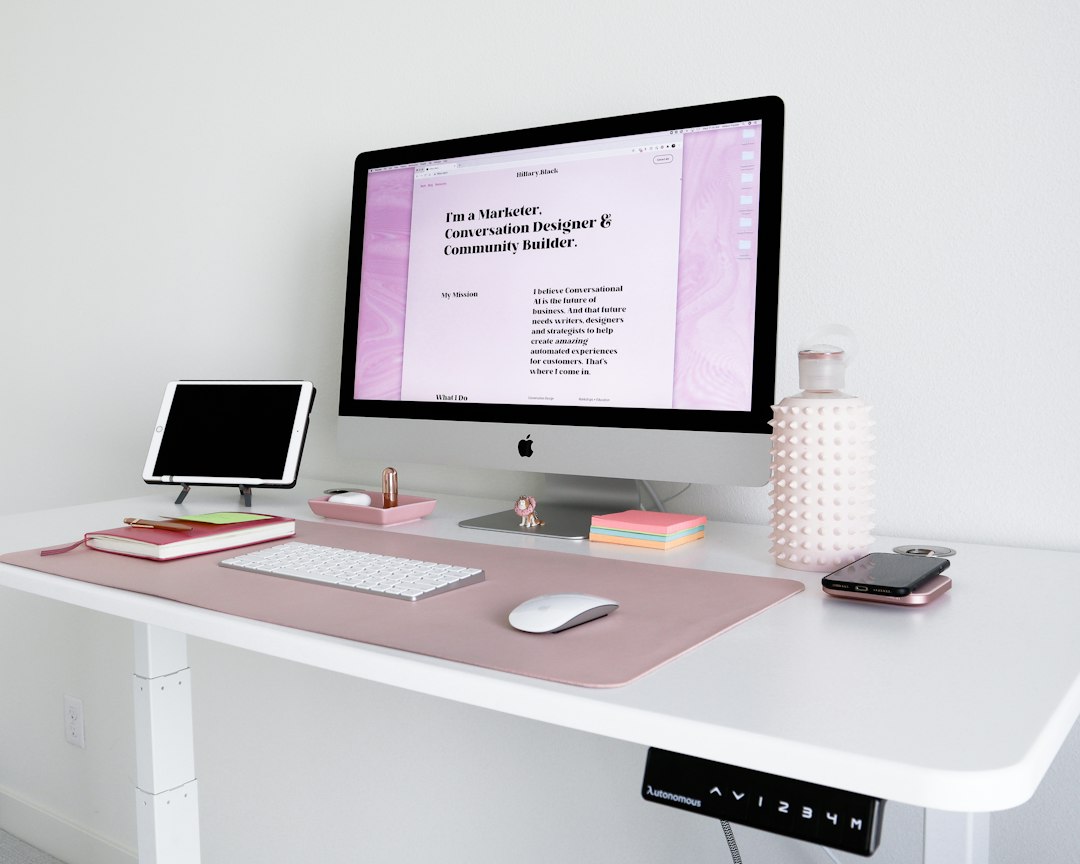
MacBookの最初の設定で迷うのは、項目が多いからではなく、どれを急ぐべきかが分からないからです。見た目の設定はいつでも変えられますが、ユーザ名やディスクの暗号化のように、後から変えるのに手間がかかる項目もあります。この記事では、MacBookの最初の設定を「後から変えにくい順」に並べ直し、初日に決める項目と、使いながら決めてよい項目を切り分けます。あわせて、放っておくと数週間で読めなくなるメニューバーの並びを、最初の設定のうちに決める方法も扱います。
最初の設定を並べる基準は「変更にかかる手間」
設定項目を並べる基準を、便利さではなく変更にかかる手間に置くと、迷う時間が減ります。壁紙は3秒で変えられますが、ユーザ名を変えるにはホームフォルダの扱いを理解する必要があります。この差が、初日に決めるかどうかの分かれ目になります。
最初の設定を扱った記事では、標準の状態のままでは道具として足りないという見方がよく示されます。
高いんですが、初期設定のままだと、まだ少し「Appleの標準」に寄っていて、「自分の道具」にはなりきっていない感じもあります。 出典: tomo-web.jp
ただし、全部を初日に自分の形へ寄せる必要はありません。変更の手間が軽い項目は後回しにして、重い項目だけを先に片付ける進め方のほうが、途中で力尽きません。以下では手間の重い順に並べます。
ユーザ名とコンピュータ名は初回の案内で決まる
MacBookを初めて起動すると、国と言語、Apple Account、そしてユーザアカウントの作成へ進みます。ここで入力する「アカウント名」が、そのままホームフォルダの名前になります。日本語の氏名をそのまま入れると、ターミナルで作業するときや、一部の開発用ツールを使うときに扱いにくい名前になります。英小文字だけの短い名前にしておくと、後で困る場面が減ります。
アカウント名を後から変える場合は、ホームフォルダの名前とアカウントの対応付けを手作業で直す必要があり、途中で失敗するとログインできなくなります。つまり、ここは初回の案内の中で決めるのがいちばん安全な項目です。
コンピュータ名も同じ場面で決まります。既定では「氏名のMacBook Air」のような名前になり、AirDropの相手側の画面や、ネットワーク上の一覧に表示されます。外で使う機械であれば、氏名を含まない名前に変えておくと、周囲の画面に本名が並びません。変更はシステム設定の「一般」から行えるため、手間は軽い側です。
iCloudの同期をどこまで有効にするかを先に決める
Apple Accountでサインインすると、iCloudの同期の範囲を選ぶ画面が出ます。ここで「デスクトップと書類フォルダ」を有効にすると、デスクトップに保存したファイルがiCloud側へ移ります。便利な反面、無料の容量は5GBのため、写真と書類を同時に入れると早い段階で上限に達します。
後から切ると、iCloud側にあるファイルを手元へ戻す作業が発生し、ファイル数が多いほど時間がかかります。最初の設定の段階で、同期するのは書類だけにするのか、写真も含めるのかを決めておくと、この作業が起きません。
写真の扱いも同じ性質を持ちます。「iCloud写真」を有効にしたうえで「Macのストレージを最適化」を選ぶと、手元には縮小版だけが残ります。持ち出して使う機械では容量の節約になりますが、通信できない場所で元の画像を開く場面があるなら、最初から原本を手元に置く設定にしておくほうが確実です。判断の材料は、その機械を通信できる場所で使うか、通信できない場所で使うかという点です。
ディスクの暗号化とログインの方式
FileVaultは、内蔵ディスクの中身を暗号化する仕組みです。持ち出す機械では、これを有効にしておくかどうかが最初の分かれ目になります。有効にすると、機械を落としたときに中身を読み出されにくくなります。後から有効にすることもできますが、既に入っているデータを暗号化する処理が走るため、容量が多いほど待ち時間が長くなります。データが少ない最初の設定の段階で有効にしておくと、その待ち時間がほとんど発生しません。
有効にするときは、復旧の方法を合わせて決めます。Apple Accountで復旧する方式か、復旧キーを自分で保管する方式かを選びます。復旧キーを選んだ場合、その文字列を失うとデータを取り出せなくなるため、機械の中ではない場所に保管します。
Touch IDの登録も最初の設定で済ませておく項目です。指紋は複数登録でき、両手のよく使う指を入れておくと、姿勢を変えたときにも反応します。パスワードの入力回数が減るぶん、長めのログインパスワードを設定しても負担が増えません。
キーボードとトラックパッドで最初に見直す設定
入力に関わる設定は、使う時間がいちばん長い部分です。最初に見直す価値が高いものを挙げると、キーのリピート速度、文字入力の自動修正、トラックパッドの「軽いタップでクリック」と「ドラッグにドラッグロックを使用」あたりになります。いずれもシステム設定の「キーボード」と「トラックパッド」にあり、変更の手間は軽いため、合わなければ戻せます。
日本語入力については、入力ソースの一覧に何を残すかを先に決めます。使わない入力ソースが混ざっていると、切り替えのキーを押したときに目的の入力に届くまで回数が増えます。使うものだけを残しておくと、切り替えが一発で済みます。
ファンクションキーの扱いも、最初に決めると迷いが消えます。既定では輝度や音量の操作が優先され、アプリのショートカットとしてのF1からF12は、fnキーと同時に押す形になります。アプリ側でこの範囲を多用するなら、優先を入れ替えておくほうが打ちやすくなります。
ログイン項目とメニューバーの並びを決める方法
最初の設定でいちばん忘れられるのが、ログイン項目とメニューバーです。アプリを入れていくと、多くのアプリが自分を自動起動の一覧へ加え、メニューバーにアイコンを置きます。10個を超えたあたりから、押したいアイコンを目で探す動作が入り始めます。MacBookは画面の中央上にノッチがあるため、右上に並べられる数にも上限があります。
macOSが用意している項目については、システム設定のサイドバーの「メニューバー」で出すか出さないかを選べます。ここにはWi-Fi、Bluetooth、バッテリー、集中モード、Time Machine、VPN、天気などが並び、項目ごとに「使用中に表示」と「常に表示」を選べるものもあります。設定の一覧はAppleの「メニューバー」設定を変更するのページで確認できます。
アプリが置いたアイコンは、macOS側からは外せません。そのため、使うものは表に残し、押す機会が少ないものは仕切りの向こうへ下げるという分け方をします。メニューバーを整理する道具では、この分け方を3つの区分で持ち、必要になったときだけ呼び出します。隠したアイコンを、メニューバーを畳んだまま押してその場でメニューを開ける動きがあると、下げたものを使うときの手数が増えません。何ができるかはできることのページに機能ごとに並んでいます。
アプリを入れる順番と、入れる前に決めること
最初の設定でアプリを入れる順番は、標準のアプリで足りるかどうかを確かめてから決めると数が減ります。文字を書く、表を作る、画面を撮る、圧縮を解く。この種の作業はmacOSに入っているアプリで一通り足りるため、入れるのは足りないと分かったものだけにできます。入れる数が少ないほど、常駐するものも許可を求めるものも減り、最初の設定が短く済みます。
入手元も先に決めます。App Storeから入れたアプリは、機械を入れ替えたときに同じApple Accountで入れ直せます。開発元のサイトから入れたアプリは、ライセンスキーや購入時のメールが手元にないと入れ直せないため、購入の記録をまとめて保管する場所を決めておきます。
入れる前に確かめる項目が3つあります。対応するmacOSの版、Apple Siliconで動くかどうか、そして常駐するかどうかです。常駐するアプリは、メニューバーとログイン項目の両方に影響します。入れる時点で「これは表に出す必要があるか」を決めておくと、後でまとめて片付ける作業が発生しません。
最初の設定で起きやすいつまずき
1つ目は、許可をまとめて通してしまうことです。アプリを次々に入れると、画面収録、アクセシビリティ、フォルダへのアクセスの許可が連続で求められます。まとめて通すと、どのアプリに何を許したのかが分からなくなります。求められた場面ごとに、そのアプリの用途と照らして判断すると、後から追える状態が残ります。
2つ目は、前の機械から移行アシスタントで丸ごと移したあとに、設定をやり直そうとすることです。移行すると前の機械の設定とログイン項目も一緒に来ます。散らかった状態を引き継ぎたくない場合は、移行する範囲を書類とアプリだけに絞る選択もできます。
3つ目は、最初の設定を終えたつもりで、決めた内容を残していないことです。半年後に同じ機種を買ったとき、何を変えたのか思い出せず、また同じ時間をかけることになります。決めた項目を短い一覧にして書き留めておくと、2台目の所要時間が大きく縮みます。
4つ目は、通知の設定を放置することです。入れたアプリは既定で通知を出す側に回るため、数が増えると作業中に画面の右上が動き続けます。使い始めの時期に、通知を出してよいアプリだけを残しておくと、集中モードを細かく作り込まなくても静かな状態を保てます。
案内ページの記述から読み取れること
メニューバーの整理を目的にしたmacOS用アプリの案内ページを読むと、この分野で何が問題として扱われているかが見えます。機能の説明は隠すところで終わらず、隠したあとに取り出す側へ比重が置かれています。名前の一部を打って探す、表示が変わったときだけ一時的に出す、電池の残量が決めた割合を下回ったときに出す、といった条件つきの呼び出しが並びます。整理の目的が、消すことではなく取り出しやすさに置かれていると読めます。
動作条件は、最初の設定の段階で確かめる価値があります。よくある質問のページには、対応するmacOSの版、必要な許可の種類、1つのライセンスで使える台数が書かれています。メニューバーの帯を読み取るために画面収録の許可を求め、アイコンを押すためにアクセシビリティの許可を求める仕組みで、許可の意味を理解してから通す対象に当てはまります。
費用の面では、買い切りの形が残っている分野です。料金のページでは1,980円の買い切りと14日間の試用が示され、含まれる機能も一覧になっています。他社の製品と横に並べた表はほかの道具との違いのページにあり、無料のものも含めた価格と支払い方が調査日つきで並びます。2026年9月3日に各社の販売ページで調べた値と明記されているため、読む時点との差は自分で確かめられます。試す手順はダウンロードのページにあり、入れて許可を与えて並びを決めるまでの3段階です。最初の設定の時期は、この判断を最も少ない手数で終えられる時期になります。
よくある質問
MacBookの最初の設定で、初日に決めるべき項目はどれですか?
後から変えるのに手間がかかる項目です。ユーザアカウントの名前、コンピュータ名、iCloudの同期範囲、FileVaultの有無、キーボードの入力ソース、そしてログイン項目とメニューバーの並びが該当します。壁紙やスクリーンセーバのような見た目の設定は、使いながら決めても影響が広がりません。
ユーザ名は後から変えられますか?
変えられますが、ホームフォルダの名前とアカウントの対応付けを手作業で直す必要があり、途中で失敗するとログインできなくなります。初回の案内で決めるのが最も安全です。英小文字だけの短い名前にしておくと、ターミナルや開発用の道具を使う場面でも扱いやすくなります。
FileVaultは最初から有効にしたほうがよいですか?
持ち出して使う機械なら、データが少ない最初の段階で有効にすると待ち時間がほとんど発生しません。後から有効にすると既存のデータを暗号化する処理が走り、容量が多いほど時間がかかります。有効にするときは復旧の方法も決め、復旧キーを選んだ場合はその機械の外に保管してください。
メニューバーのアイコンが増えてきたらどうすればよいですか?
まずシステム設定の「メニューバー」で、標準の項目のうち見なくてよいものを外します。アプリが置いたアイコンはmacOS側から外せないため、メニューバーを整理する道具で仕切りの向こうへ下げる方法があります。見て判断するものを表に残し、押して操作するものを下げる分け方が目安になります。