MacBook Airのデスクトップ整理|画面が狭いときの置き方
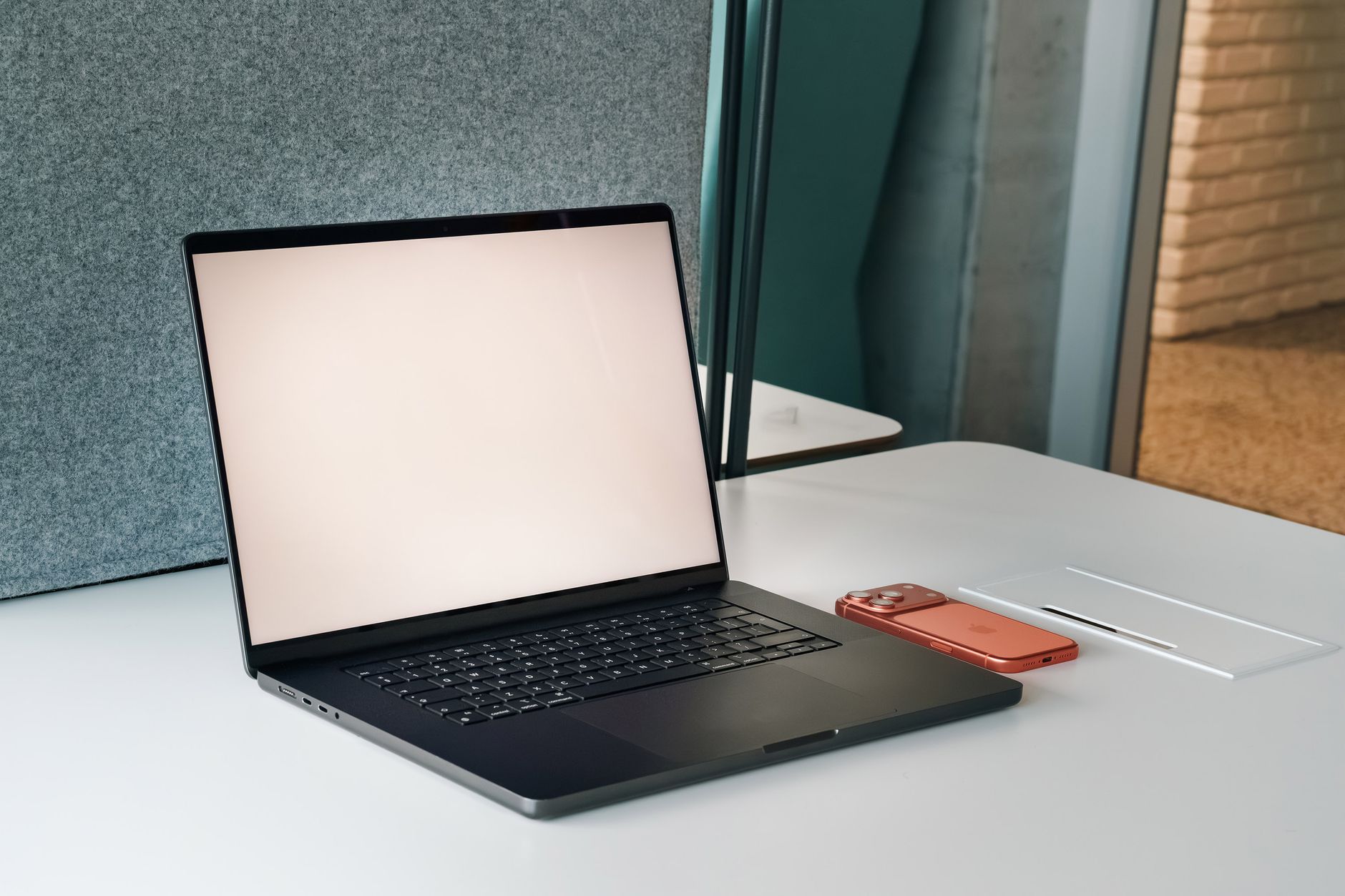
MacBook Airでデスクトップを整理しようとすると、外部ディスプレイのある環境で書かれた手順がそのまま当てはまらない場面が出てくる。アイコンを種類ごとに並べても置き場所が足りず、ウインドウを並べると片方が細くなる。画面の広さという条件が違うため、順番を変えたほうが早い。この記事では、MacBook Airの画面の実際の広さを押さえたうえで、デスクトップの整理を置き場所の配分という形で組み直す。
MacBook Airの画面の広さを、数字で押さえる
整理の話の前に、扱える面積を確かめておくと判断が楽になる。Appleが公開している仕様では、13インチのMacBook Airは対角13.6インチで2,560×1,664ピクセル、15インチは対角15.3インチで2,880×1,864ピクセルとなっている。どちらも224ppiで、画素の細かさは同じである。
同じ細かさということは、15インチを選んで増えるのは文字の大きさではなく置ける量になる。13インチと15インチの差はピクセル数で見ると横に320ピクセル、縦に200ピクセルである。アイコンを1列多く置けるか置けないかという差になる。
ここで押さえておきたいのは、実際に作業に使える高さは画面の高さそのものではないことである。上端にはメニューバーの帯があり、下端にはDockが置かれる。デスクトップに置けるのはその間だけになる。画面が狭い機種では、上下の帯に取られる割合が相対的に大きい。
解像度の数字は、そのまま画面に映る点の数であって、文字や窓の見かけの大きさとは別である。macOSは細かい画素をまとめて描くため、2,560ピクセルの横幅に2,560文字の情報が並ぶわけではない。ディスプレイの設定で文字を小さめにすれば置ける量は増えるが、読みづらくなる。置ける量と読みやすさは引っ張り合いになるため、片方だけを詰めても作業は楽にならない。
そのため、MacBook Airでの整理は「アイコンをどう並べるか」より先に「帯にどれだけ取られているか」を見るほうが効く。Dockを畳めば縦が戻り、上端の帯を隠せばさらに戻る。並べ方の工夫は、そのあとに効いてくる。
デスクトップの置き方は、一時置き場か作業場かで分かれる
デスクトップに何を置いているかで、取る手は変わる。書類を作業中に広げているなら、位置を自分で決められる状態を保ちたい。スクリーンショットやダウンロードしたファイルの一時置き場になっているなら、位置に意味はないため自動でまとめてしまってよい。
デスクトップでは、作業中のファイルをさまざまな方法で整理できます。ファイルを名前、種類、日付、追加された日、サイズ、タグなどの順序で表示できます。 出典: support.apple.com
位置を自分で決めたい場合は、「表示」の「表示順序」を「なし」にしておく。崩れてきたときだけ「表示」から「整頓順序」を選んで整えると、自由な配置のまま見た目を戻せる。表示順序に名前や種類を指定すると常に並び替えられるため、好きな位置には置けなくなる。
一時置き場として割り切るなら、スタックに任せるのが早い。デスクトップをクリックして「表示」から「スタックを使用」を選ぶと、種類ごとに重なって片側に寄る。ControlキーとCommandキーを押しながら0でも切り替わる。畳まれた状態では占める面積が小さくなるため、画面が狭い機種では効きが大きい。中身は、トラックパッドで2本指のスワイプをするとその場で送れるので、展開しなくても目的のファイルを探せる。
散らかりの正体は、保存先が近すぎること
整理してもすぐ戻る理由は、保存先の近さにある。スクリーンショットも、ブラウザからのダウンロードも、既定の置き場所が手前にあるため、意識しなければ溜まっていく。
始めのうちは整理整頓ができていても、いつしかそれが面倒になると途端に乱雑になってしまうのは、日常生活を送る部屋の中でもMacのデスクトップでも同じです。 出典: pc-koubou.jp
置かない運用に切り替えるなら、流し先を1つ決めるのが手っ取り早い。デスクトップの項目を複数選び、Controlキーを押しながらクリックして「選択項目から新規フォルダ」を選ぶと、まとめて1つのフォルダに入る。日付の名前を付けたフォルダへ週末に流す形にすると、デスクトップは空に近い状態で維持できる。
ブラウザのダウンロード先をデスクトップから別のフォルダへ移すだけでも、溜まる速さは落ちる。設定はブラウザ側にあり、Safariなら「設定」の一般の欄に保存先の指定がある。スクリーンショットについては、shiftとcommandを押しながら5を押すと撮影用の操作パネルが出てくるので、その「オプション」から保存先を選べる。入口を1つ絞るだけで、片付けの回数そのものが減る。
ファイルを残したまま画面から消す設定もある。システム設定の「デスクトップとDock」にある「デスクトップとステージマネージャ」の「項目を表示」で、デスクトップに表示するか、ステージマネージャがオンのときだけ表示するかを選べる。オフにすると項目は見えなくなり、デスクトップをクリックしたときだけ現れる。狭い画面で作業に集中したいときに向く。
Dockの置き方で、縦の広さが変わる
MacBook Airでいちばん体感が変わるのはDockである。システム設定の「デスクトップとDock」には、サイズ、拡大、画面上のDockの位置、そして「Dockを自動的に表示/非表示」がまとまっている。自動的に表示と非表示を切り替える設定にすると、使っていないあいだは画面から消え、Dockのある端にポインタを動かしたときだけ現れる。
位置の選び方にも意味がある。Dockは画面の左端、下端、右端のいずれかに置ける。下端に置くと縦が削られ、左右どちらかに置くと横が削られる。書類やブラウザは縦に長い情報を扱うことが多いため、縦を残したいなら左右に寄せる選択が出てくる。横幅が広い15インチのほうが、左右に置く選択と相性がよい。
サイズと拡大の設定は組み合わせで考える。アイコンを小さくすると場所は空くが、押す的が小さくなる。そこで拡大をオンにしておくと、ポインタを乗せたときだけ大きくなるため、小ささと押しやすさを両立できる。狭い画面では、この組み合わせが使いやすい。
Dockに並べるアプリの数も見直す余地がある。「アプリの提案と最近使用したアプリをDockに表示」をオフにすると、自分で置いたもの以外が並ばなくなる。狭い画面では、この一覧が増えるたびにアイコンが小さくなって押し間違いが増える。
ウインドウの並べ方を先に決めておく
デスクトップの整理とウインドウの整理は別の話だが、狭い画面では結びついている。ウインドウが画面を覆っているとデスクトップに届かないため、片付ける気が起きにくい。
システム設定の「デスクトップとDock」の「ウインドウ」の欄に、並べ方の設定が集まっている。ウインドウを画面の左端または右端へドラッグしてタイル表示にする設定、Optionキーを押しながらドラッグして素早くタイル表示にする設定、タイル表示したウインドウのあいだに隙間を入れる設定がある。隙間を入れる設定は見やすくなる代わりに、使える幅が減る。13インチでは隙間なしのほうが読みやすい場面が多い。
デスクトップへ素早く戻る手も用意されている。「壁紙をクリックしてデスクトップを表示」を常にに設定すると、壁紙をクリックしただけで開いているウインドウが画面の外へ移動する。誤操作が気になる場合は、ステージマネージャ使用時のみに切り替えるとよい。案件ごとにウインドウを分けたいなら、複数の操作スペースを作ってMission Controlで行き来する形にもできる。
上端の帯には、思ったほど入らない
デスクトップが片付くと、次に詰まるのが画面の上端である。右端に並ぶアイコンは右から左へ伸びる作りで、使える幅はアプリメニューとぶつかる位置までしかない。そこを越えた項目は描かれない。ディスプレイの上部に切り欠きがある機種では、その分だけ使える幅が短くなる。
MacBook Airで問題になりやすいのは、この幅が本体の画面の横幅で決まる点である。外部ディスプレイにつないだときに全部見えていたアイコンが、本体だけで使うと消える。13インチと15インチのピクセル数の差はここにも効いてきて、置ける数が変わる。常駐アプリが5つ6つ増えた時点で、収まらなくなることがある。
確かめ方は単純で、本体の画面だけの状態で並んでいるアイコンを数えるだけである。数えた結果が外部ディスプレイのときより少ないなら、その差が描かれていない項目である。どれが消えているかは、システム設定の「メニューバー」でチェックが入っている項目と見比べれば分かる。
macOSが用意しているコントロールは、システム設定の「メニューバー」の一覧からチェックを外せる。常駐アプリが置いたアイコンはこの一覧に出てこないため、アプリごとの設定を開くことになる。並べ替えはCommandキーを押したままドラッグ、外すのは帯の外へドラッグである。
狭い画面で、何を残すかを決める
置き場所が限られている前提では、残すものを選ぶ基準が要る。1つ目は、見るために出しているのか押すために出しているのかである。バッテリーや録音中の表示は見るためのもので、隠すと意味がなくなる。2つ目は頻度で、1日に何度も押すものだけを表に出す。3つ目は代わりの入口があるかどうかで、コントロールセンターから2クリックで届くなら帯の1マスを使わずに済む。
それでも足りないときに出てくるのが、並び自体を畳むという選択である。メニューバーを整理する道具には、隠した項目を区切りの内側にまとめて、必要なときだけ広げる作りのものがある。隠したアイコンを、メニューバーを畳んだまま押してその場でメニューを開ける形になっていれば、広げてから押すという2段階が消える。画面が狭い機種では、この差が積み上がる。こうした挙動の違いはできることで説明されている。
同じ用途の道具は複数あり、対応するmacOSの範囲や提供の形が違う。横に並べて見たいときはほかの道具との違いが使える。比較の内容は時期によって変わるため、見た日付を意識して読むことになる。支払いの形は買い切りと期間契約で考え方が変わるので、料金で確かめておきたい。
導入のときにつまずきやすいのは、macOSに与える許可まわりである。帯の項目を並べ替えたり隠したりするには許可が要り、macOSの更新やアプリの入れ替えのあとに入れ直す場面が出てくる。この種の疑問はよくある質問に集まっている。手元で試す段になったら、ダウンロードから対応するmacOSの範囲を確かめて入手する流れになる。
順番をたどり直すと、まずDockの表示と位置を決めて縦の広さを確保する。次にデスクトップを一時置き場と作業場のどちらにするかを決め、スタックか表示順序か隠す設定を選ぶ。最後に画面の上端に残すアイコンを絞る。画面が狭い機種では、この順番を逆にすると効果が見えにくい。
よくある質問
MacBook Airの画面はどれくらいの広さ?
Appleの仕様では、13インチのMacBook Airは対角13.6インチで2,560×1,664ピクセル、15インチは対角15.3インチで2,880×1,864ピクセルとなっている。どちらも224ppiで画素の細かさは同じなので、15インチで増えるのは文字の大きさではなく置ける量である。
狭い画面でデスクトップを整理するなら何から手を付ける?
先にDockの設定を見直すのが効く。システム設定の「デスクトップとDock」で「Dockを自動的に表示/非表示」をオンにすると、使っていないあいだは消えて縦の領域が戻る。Dockを左右のどちらかに寄せる選択もある。そのあとでデスクトップの並べ方を決めると、判断がしやすい。
デスクトップのファイルを消さずに見えなくできる?
システム設定の「デスクトップとDock」にある「デスクトップとステージマネージャ」の「項目を表示」をオフにすると、デスクトップ上の項目が非表示になる。ファイルは残っていて、デスクトップをクリックすれば現れる。作業に集中したいときに向く設定である。
外部ディスプレイでは見えていたアイコンが本体だと消えるのはなぜ?
画面の上端に並ぶアイコンは右から左へ伸びる作りで、使える幅はアプリメニューとぶつかる位置までしかない。本体の画面は外部ディスプレイより横幅が狭いため、そこを越えた項目が描かれなくなる。ディスプレイ上部に切り欠きがある機種では、使える幅がさらに短くなる。